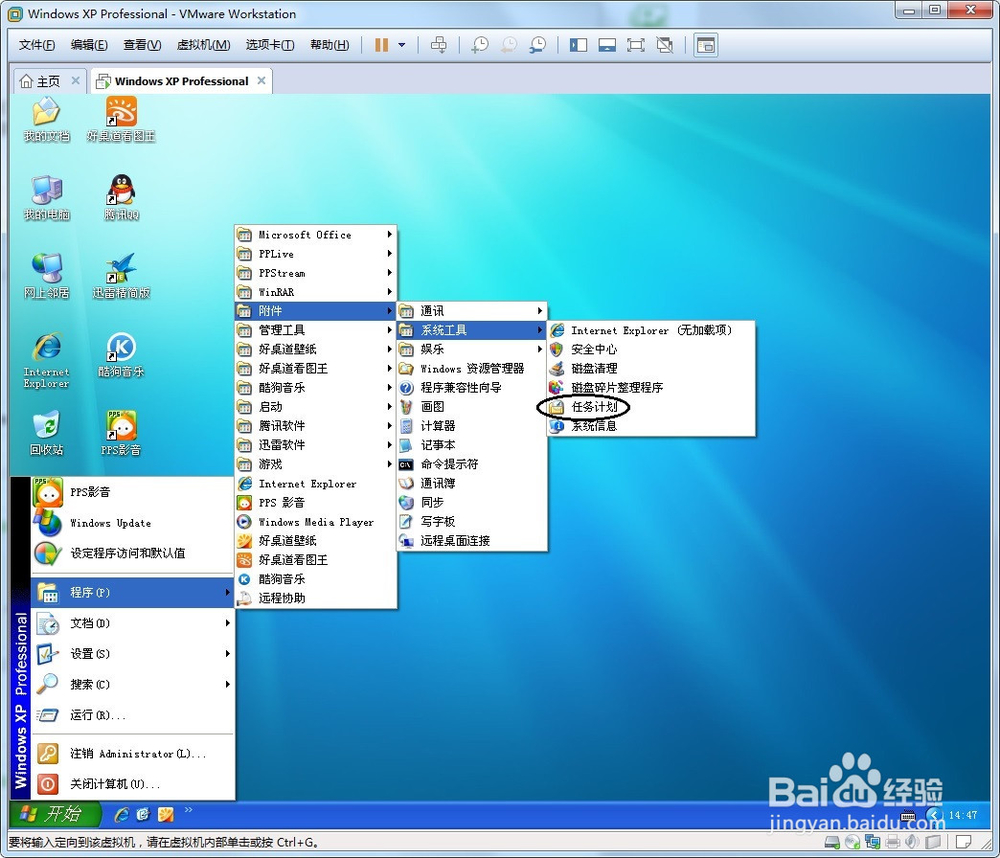
1、首先我们点击开始,然后找到下图的任务计划。
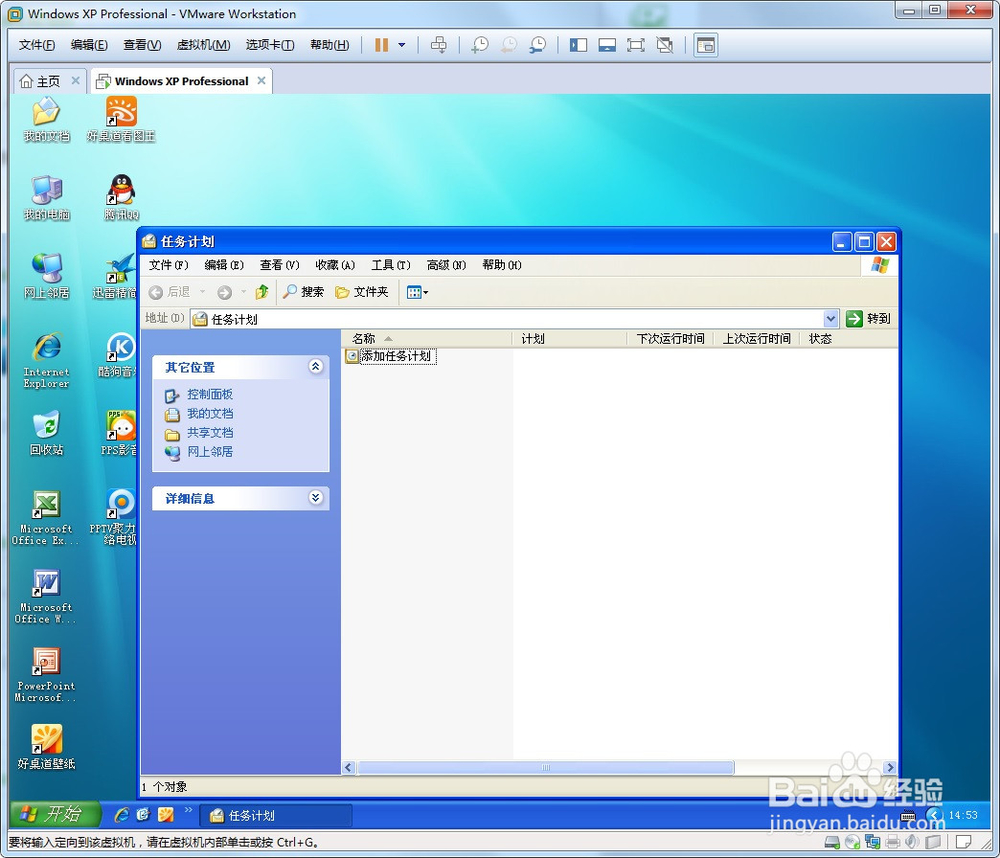
2、然后打开它。
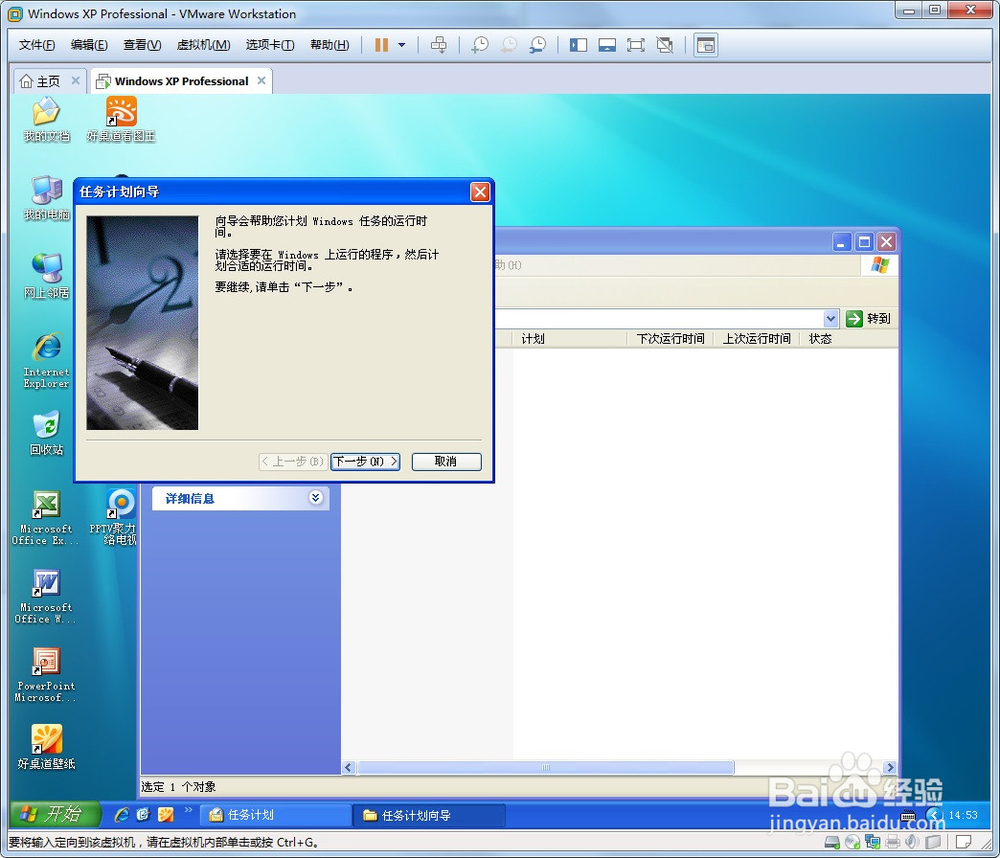
3、点击添加任务,向导如下。
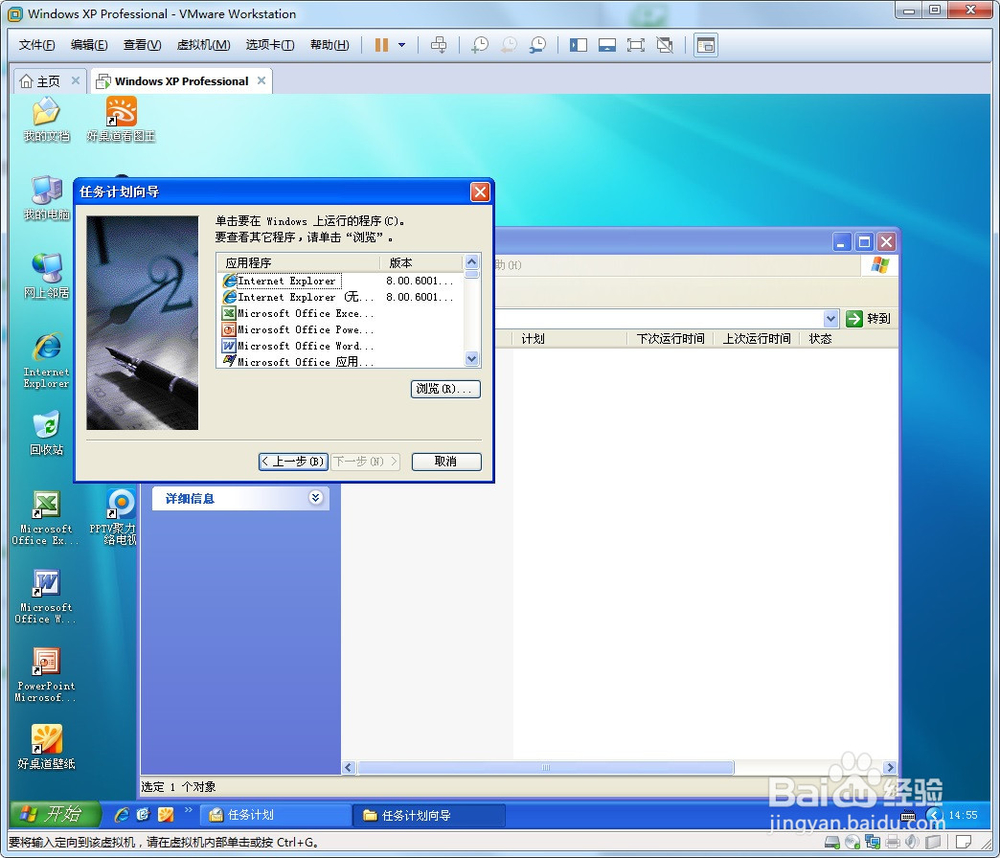
4、在列表中选择要启动的程序,或者点击浏览,然后找到要运行的程序。
5、任务名称可以更改。
下面的单选框,我来解释下。
每日每周每月,一次性,这几个就不用解释了,顾名思义
当计算机启动时,指的就是引导系统完成时,它会自动运行。
登录时,指的是登录到桌面的时候,它会自动运行。

6、点下一步,开始设置时间。

7、用户授权。如果如果有密码请输入密码,没有就直接下一步

8、点击完成。

时间:2026-05-07 09:12:22
1、首先我们点击开始,然后找到下图的任务计划。
2、然后打开它。
3、点击添加任务,向导如下。
4、在列表中选择要启动的程序,或者点击浏览,然后找到要运行的程序。
5、任务名称可以更改。
下面的单选框,我来解释下。
每日每周每月,一次性,这几个就不用解释了,顾名思义
当计算机启动时,指的就是引导系统完成时,它会自动运行。
登录时,指的是登录到桌面的时候,它会自动运行。
6、点下一步,开始设置时间。
7、用户授权。如果如果有密码请输入密码,没有就直接下一步
8、点击完成。
