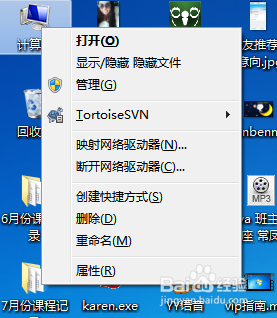
1、下载好jdk的安装包,如果您的电脑操作系统是32位的选择第一个。反之,选择第二个,如果查看系统类型-我的电脑--属性


2、双击打开你选择的jdk相应的版本文件,如下图:
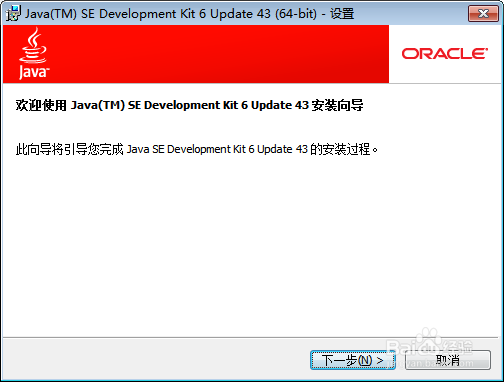
3、点击“下一步”
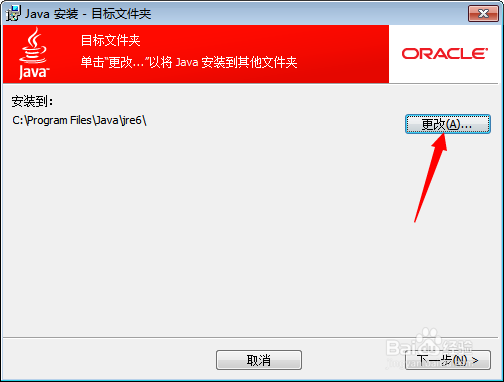
4、选择”更改”目录,建议不要安装在C盘下,如图


5、点击确定

6、安装jre了,记得也要修改路径,把他们安装在同一个目录下.

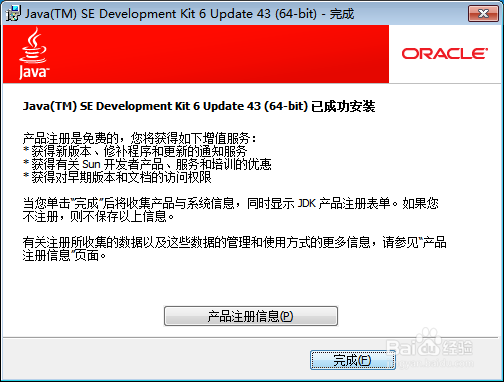
7、点击”确定”后如图

8、点击完成按钮就安装完毕了
时间:2026-05-12 22:26:10
1、下载好jdk的安装包,如果您的电脑操作系统是32位的选择第一个。反之,选择第二个,如果查看系统类型-我的电脑--属性
2、双击打开你选择的jdk相应的版本文件,如下图:
3、点击“下一步”
4、选择”更改”目录,建议不要安装在C盘下,如图
5、点击确定
6、安装jre了,记得也要修改路径,把他们安装在同一个目录下.
7、点击”确定”后如图
8、点击完成按钮就安装完毕了
