1、点击“金舟截图软件”

2、在“金舟截图软件”窗口中,点击“设置”

3、在弹出右侧栏中,点击“程序设置”

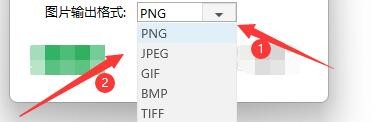
4、在“程序设置”窗口中,点击“图片输出格式”按钮,在弹出栏目中,选择使用的格式,如:选择JPEG
5、点击“确定”即可

时间:2026-04-26 15:23:22
1、点击“金舟截图软件”
2、在“金舟截图软件”窗口中,点击“设置”
3、在弹出右侧栏中,点击“程序设置”
4、在“程序设置”窗口中,点击“图片输出格式”按钮,在弹出栏目中,选择使用的格式,如:选择JPEG
5、点击“确定”即可
