英文3DMAX8制作玻璃水杯模型

 时间:2024-10-15 09:04:50

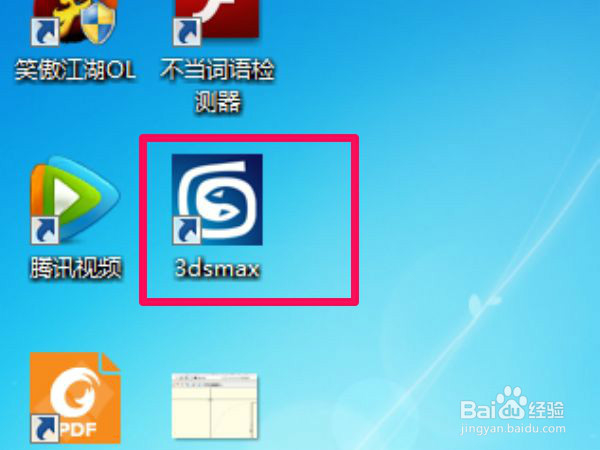
1、首先打开3DMAX8,如图所示。

英文3DMAX8制作玻璃水杯模型

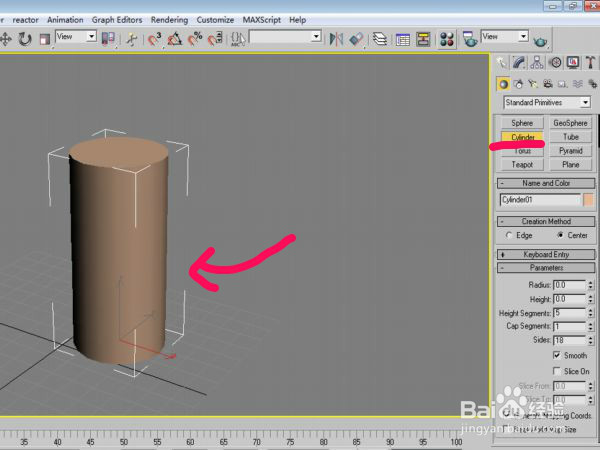
2、然后在打开的界面中点击Cylinder,然后在建模框中拖拽,如图所示。

英文3DMAX8制作玻璃水杯模型英文3DMAX8制作玻璃水杯模型

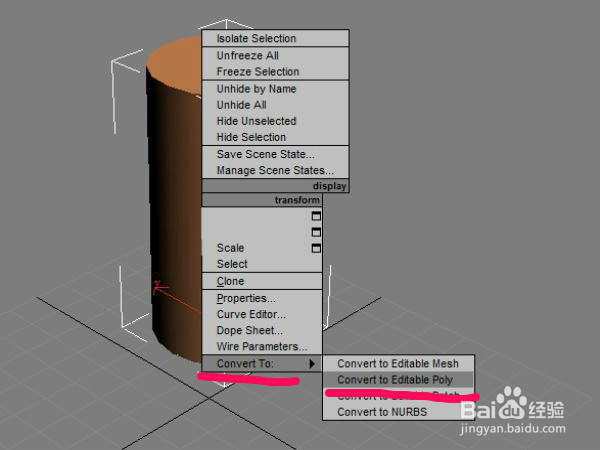
3、在建模框中点击鼠标右键,在弹出的对话框中,点击Convert To然后点击Convert To Editable Poly,如图所示。
英文3DMAX8制作玻璃水杯模型

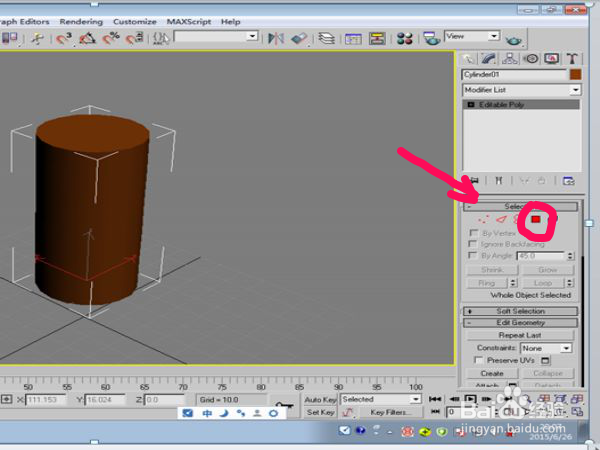
4、右边的菜单,会随之改变,在点击红色小方块,如图所示。

英文3DMAX8制作玻璃水杯模型

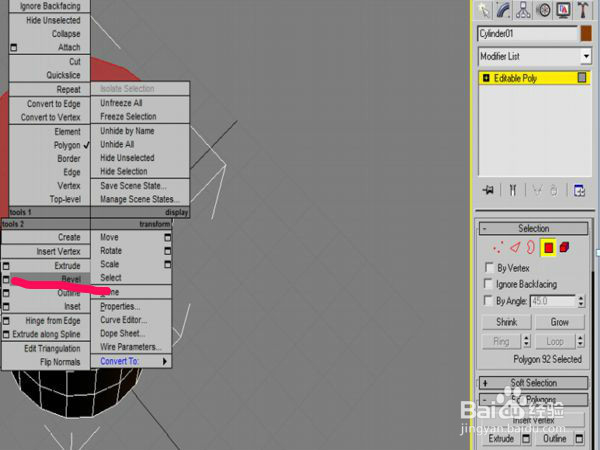
5、然后再点击右键,在弹出的对话框中,点击Bevel,如图所示。

英文3DMAX8制作玻璃水杯模型

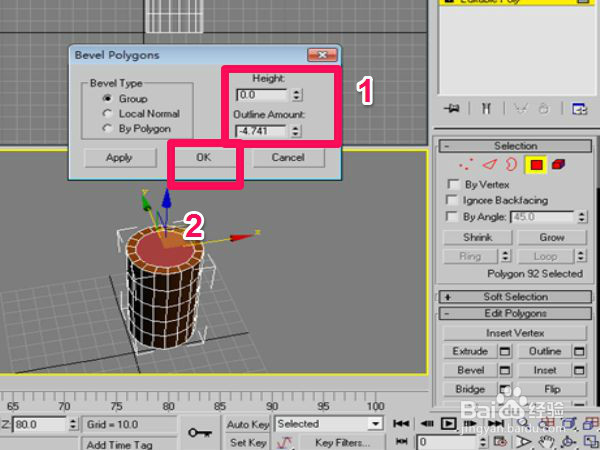
6、在弹出的对话框中,Height设置为0,下面的框设置-4,741,在点击OK,如图所示。
英文3DMAX8制作玻璃水杯模型

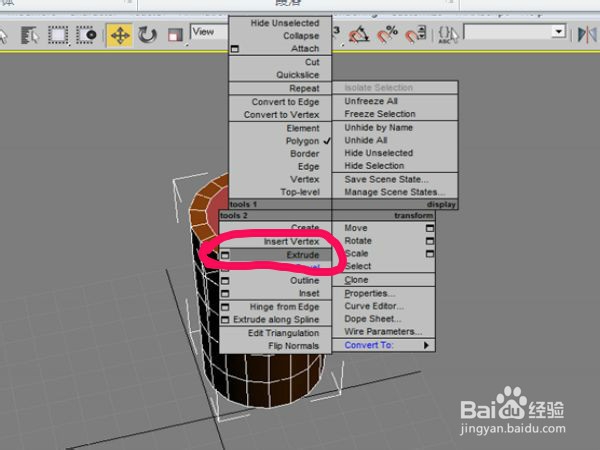
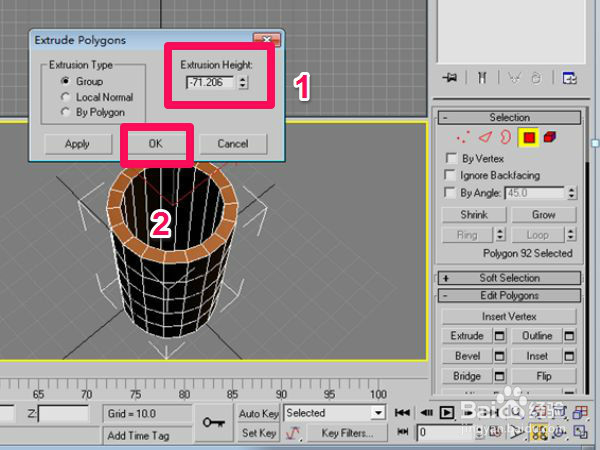
7、在按挤出,如图所示。

英文3DMAX8制作玻璃水杯模型

8、在弹出的对话框中,如右图这样设置即可。

英文3DMAX8制作玻璃水杯模型

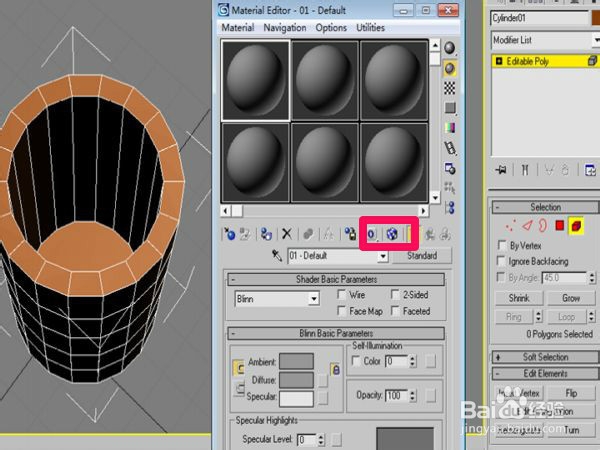
9、然后按M给杯子添加材质,如图所示,点击小花方块。

英文3DMAX8制作玻璃水杯模型

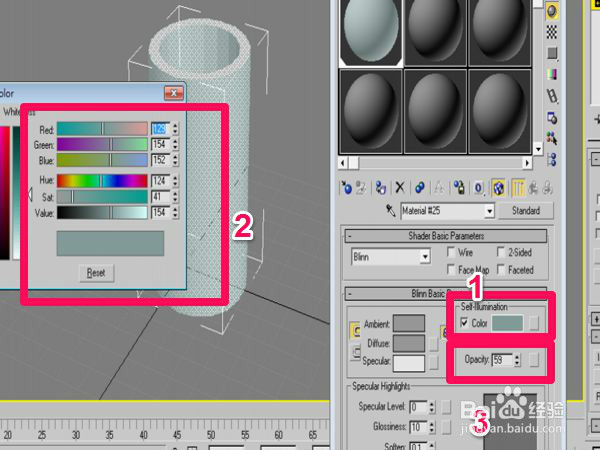
10、然后在下面设置材质的参数,如右图所示设置。

英文3DMAX8制作玻璃水杯模型

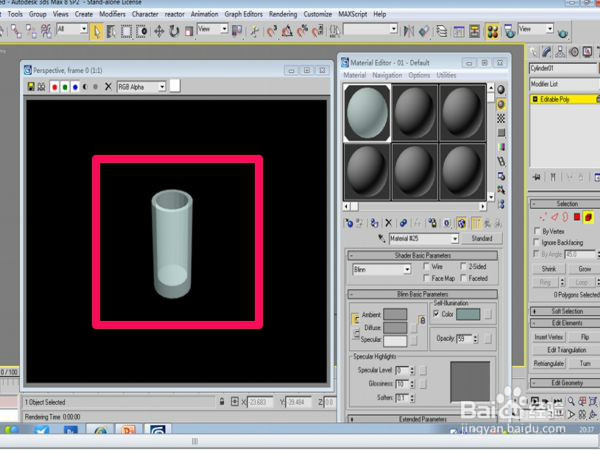
11、设置好后,按F9,进行渲染,效果如图所示。这时一个杯子就建模完成了。
英文3DMAX8制作玻璃水杯模型
  • 3dmax2009英文版利用2维线形生成铁艺楼梯扶手
  • 3ds Max如何添加物理灯光#校园分享#
  • 3D/360/全景产品动画制作教程
  • 3dmax简单的冰裂纹材质
  • 3dsMax怎样设置涂层材料
  • 热门搜索
    安徽省旅游网 北京近郊旅游 桂林阳朔旅游景点 长沙旅游团 贵州旅游注意事项 承德旅游景点 郑州旅游公司 衢州旅游景点大全 这个季节去哪旅游最好 出游客旅游网