1、在此电脑上右击,点击管理。
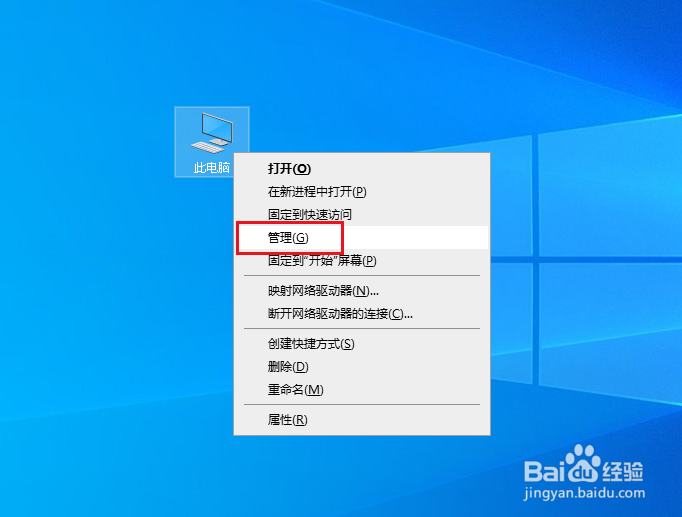
2、弹出对话框,展开任务计划程序。

3、展开任务计划程序库。

4、展开Microsoft项。

5、展开Windows项。

6、选中customer experience improvement program,将右侧所有任务禁用或删除。

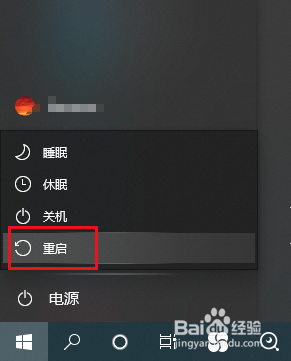
7、重启电脑,设置完成。
时间:2026-05-10 03:46:25
1、在此电脑上右击,点击管理。
2、弹出对话框,展开任务计划程序。
3、展开任务计划程序库。
4、展开Microsoft项。
5、展开Windows项。
6、选中customer experience improvement program,将右侧所有任务禁用或删除。
7、重启电脑,设置完成。
