如何使用Quick'n Easy FTP Server搭建FTP服务器

 时间:2026-02-14 16:59:21

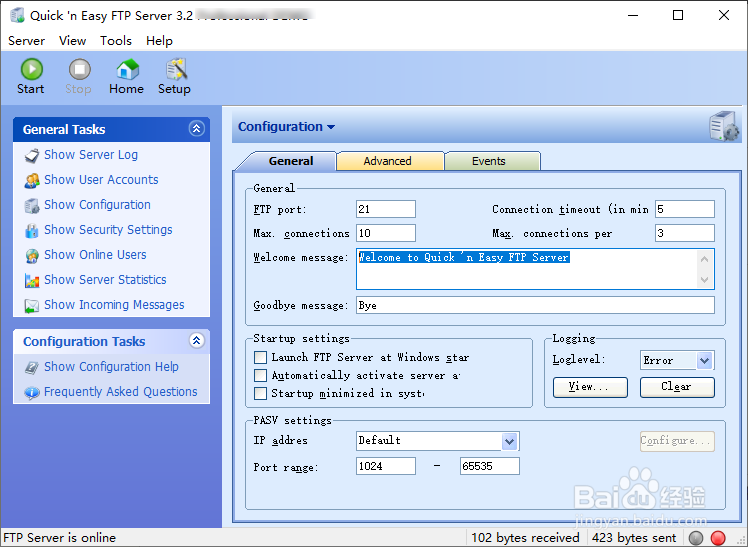
1、打开电脑上安装的"Quick'n Easy FTP Server"工具软件。

如何使用Quick'n Easy FTP Server搭建FTP服务器

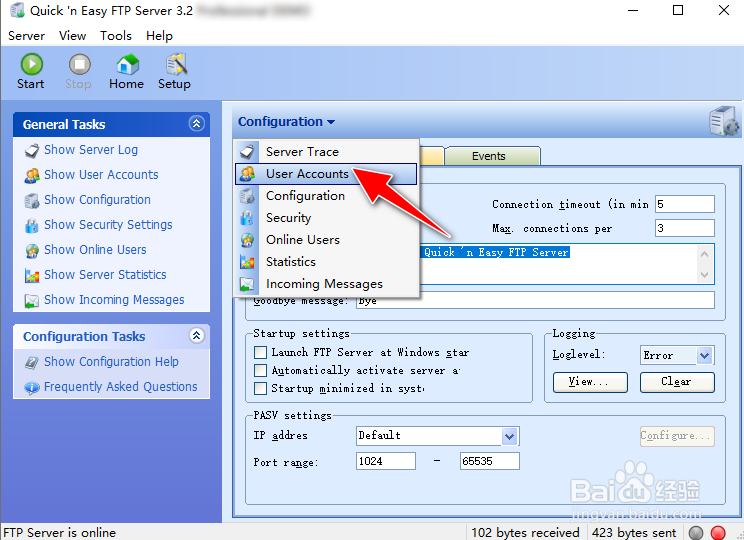
2、进入到软件操作的主界面,选择"Configuration"->"Settings"菜单。

如何使用Quick'n Easy FTP Server搭建FTP服务器

3、之后,进入到"General"菜单栏。

如何使用Quick'n Easy FTP Server搭建FTP服务器

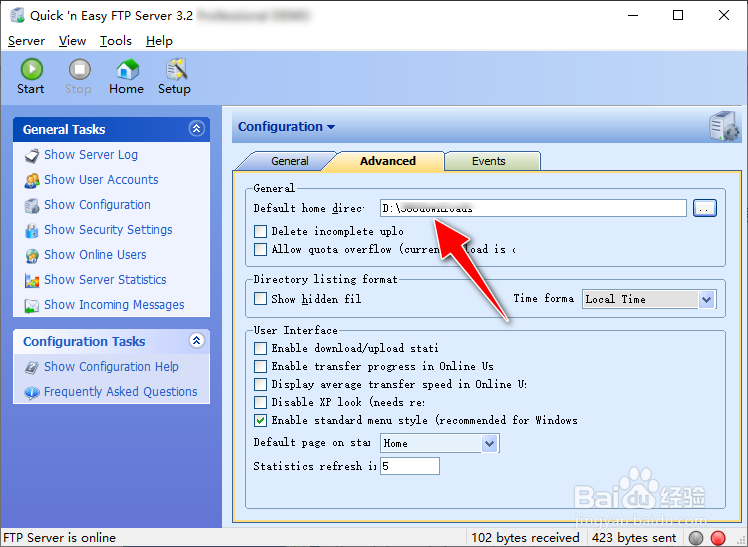
4、选择"Advanced"菜单栏,再设置"Default home directory"栏,设置好FTP目录。
如何使用Quick'n Easy FTP Server搭建FTP服务器

5、再选择"User Accounts"菜单。

如何使用Quick'n Easy FTP Server搭建FTP服务器

6、在"User Account Tasks"栏中,点击"Add New User"选项。会弹出一个"Add User"操作对话框,创建一个FTP用户名,再点击"OK"按钮。

如何使用Quick'n Easy FTP Server搭建FTP服务器

7、再设置该FTP用户所对应的"Password"和"Permission"属性参数。

如何使用Quick'n Easy FTP Server搭建FTP服务器

8、最后,点击工具栏上的"Start"按钮,启动FTP服务。

如何使用Quick'n Easy FTP Server搭建FTP服务器

9、打开电脑上的cmd窗口,测试"ftp 127.0.0.1"指令,输入所创建的FTP用户名和密码后,可成功登陆FTP目录。

如何使用Quick'n Easy FTP Server搭建FTP服务器

  • 提示不能建立到远程计算机的连接怎么办
  • win10怎么查看系统所有帐户名称
  • 如何解决sql server中登录名sa登录失败的问题
  • 怎么在注册表找打开机启动项
  • server 2012英文版如何打开Event Viewer?
  • 热门搜索
    暑假去哪旅游好 柳州旅游景点大全 春节去哪旅游好 中国旅游景区 东北旅游景点大全 石嘴山旅游 丽江旅游多钱 蚌埠旅游景点 怀集旅游 山东泰山旅游