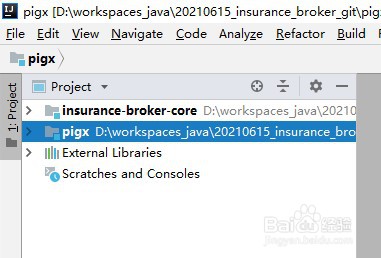
1、现在我们的idea中是只有一个表空间的
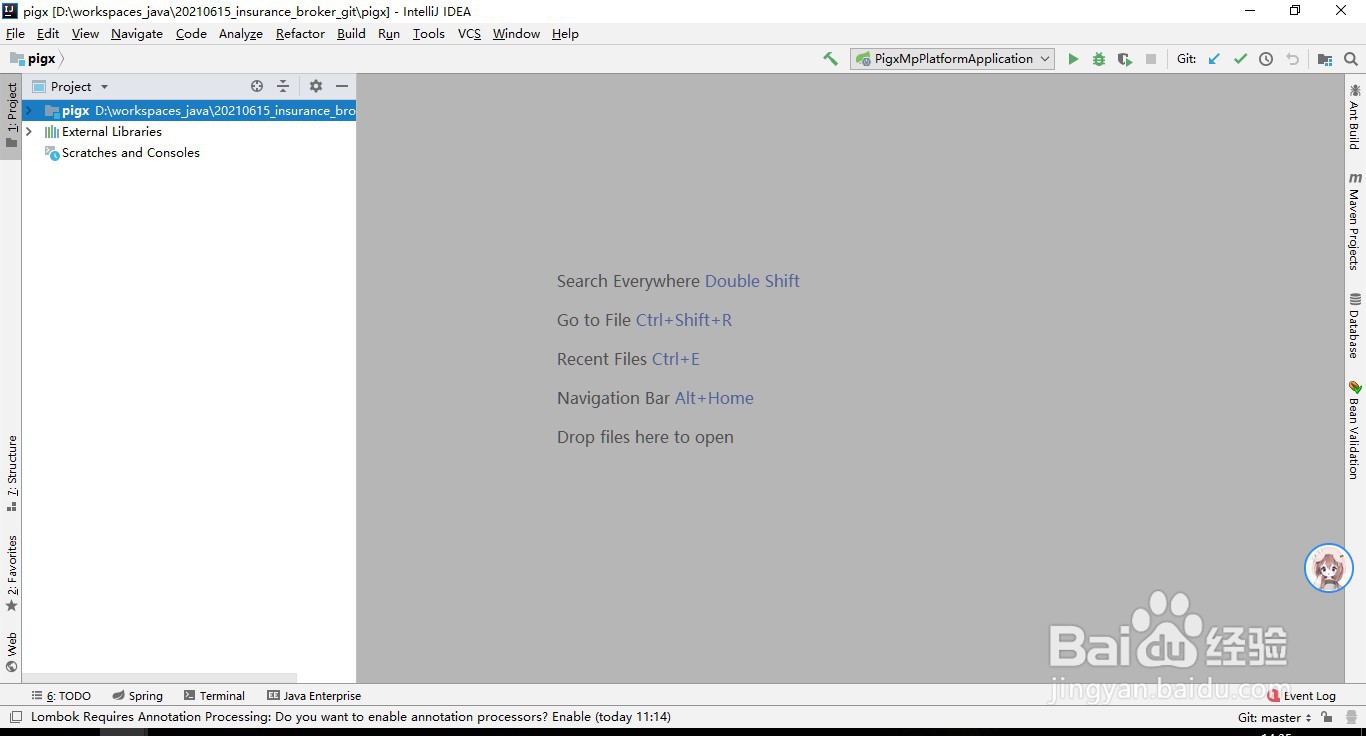
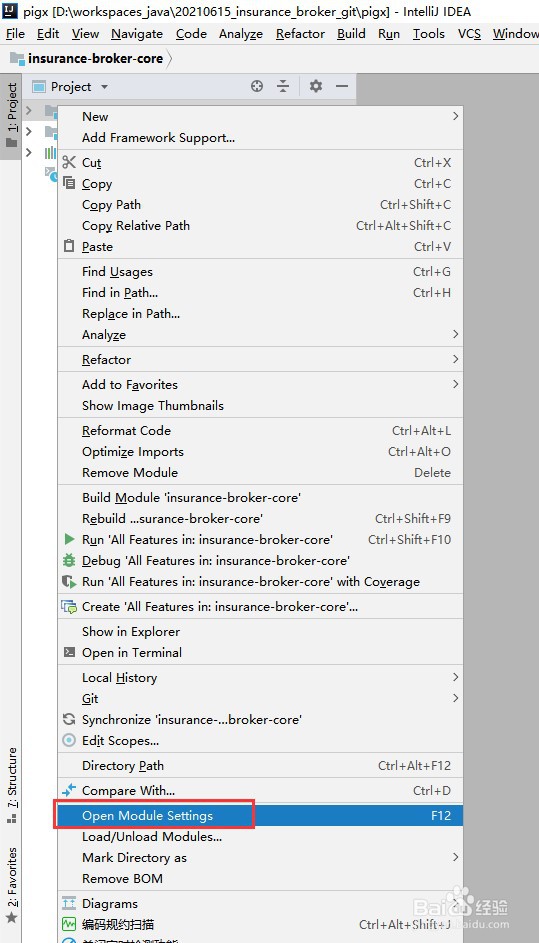
2、在右上角找到图中的图标,点击进入“Project Structure ”界面,或者在项目上右键--Open Module Settings进入“Project Structure ”界面。

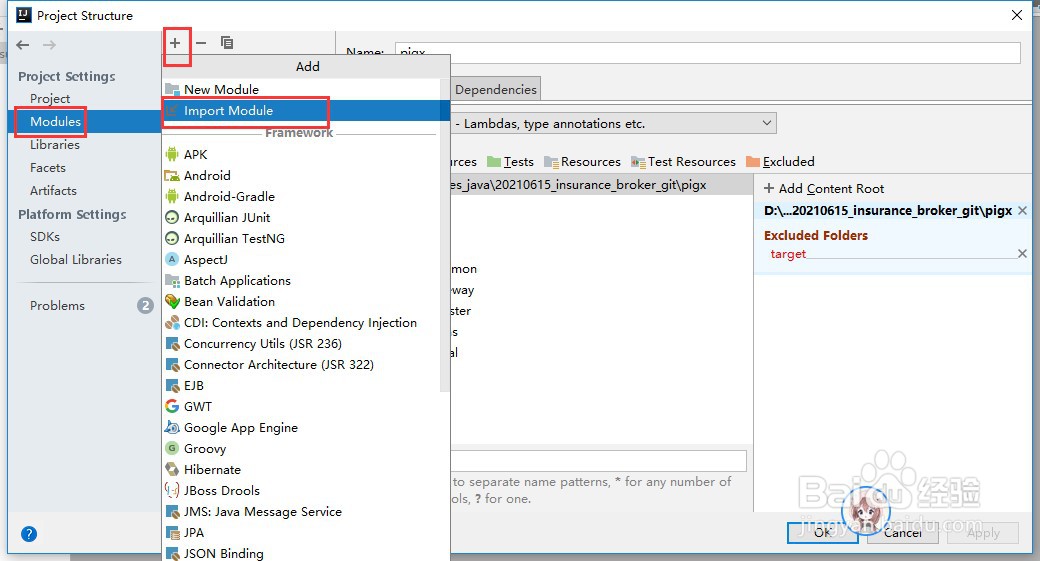
3、点选左边的菜单Modules,依次点击中间的“+”--Import Module
4、选中我们需要导入的另一个工作空间文件夹,点击“OK”。
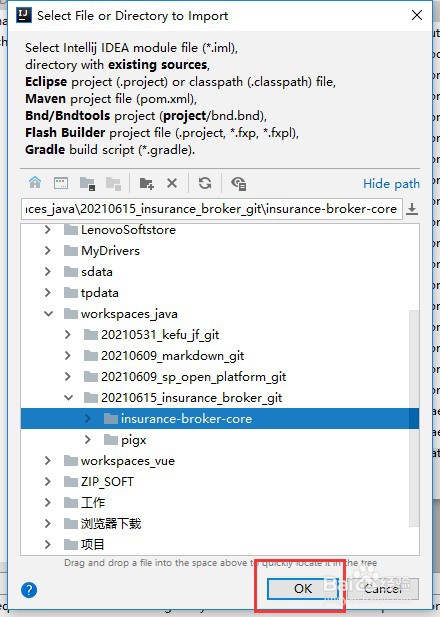
5、选中“Import Module from external model”,我的是maven项目,所以选中maven--Next

6、可以更改文件的目录(建议不变)--Next--Next

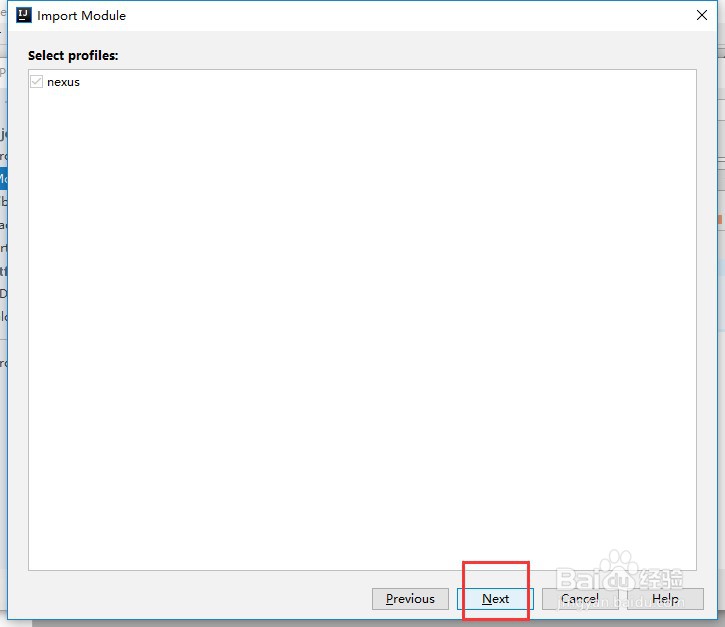
7、勾选mave项目--Finish(项目多的话可以点击下方的“Select All”).

8、我们的module中就导入了对应的项目,点击“OK”进行保存。
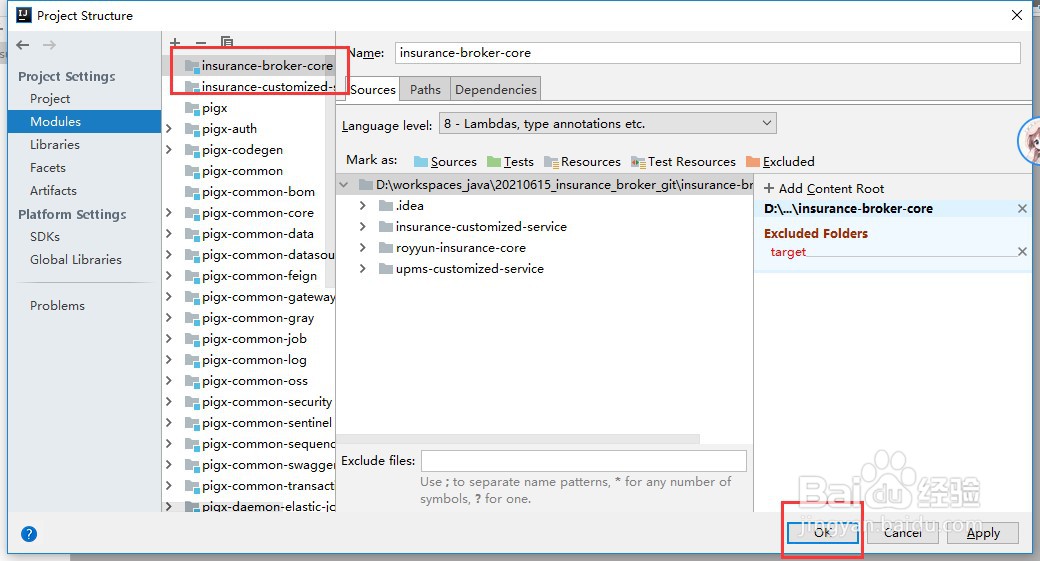
9、然后我们左边就看到导入的表空间对应的项目了