1、首先在WPS表格里面插入图片。

2、点击选中图片。在【图片工具】选项卡中找到【扣除背景】功能按钮。点击其右下方的小黑三角标记。
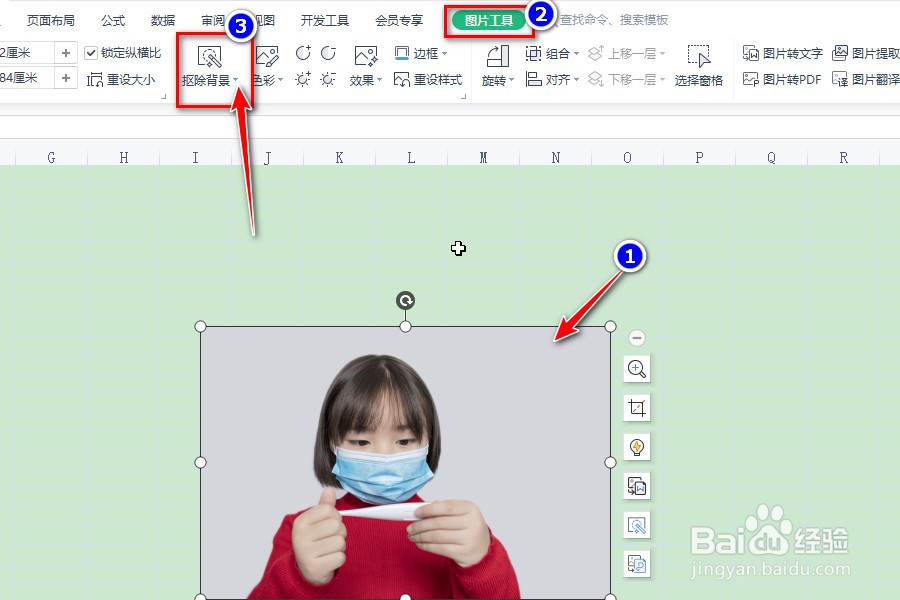
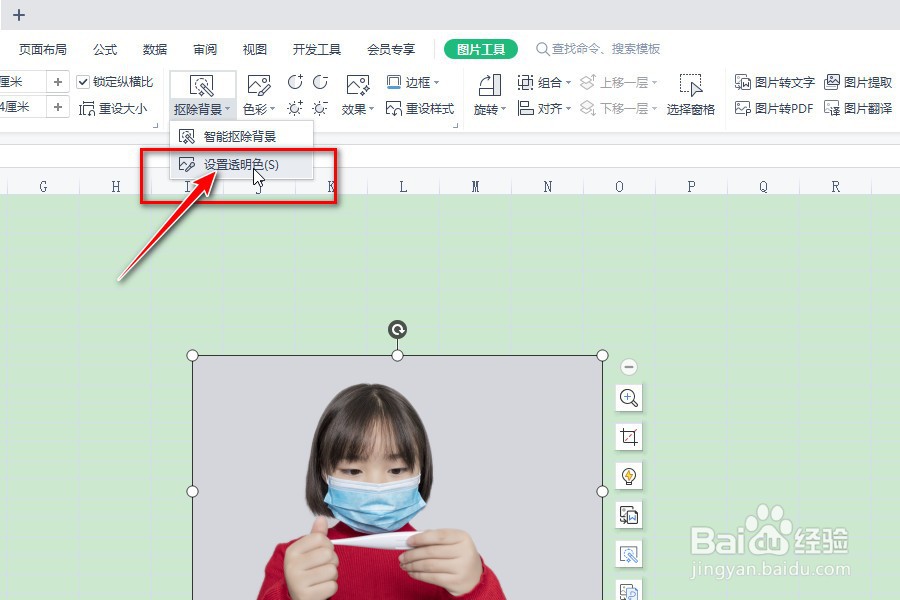
3、弹出下拉菜单,在下拉菜单中选择【设置透明色】。
4、光标变成吸管状后,移动到图片背景上,点击需要设置为透明的颜色。

5、至此,完成了相关操作,得到一张背景是透明的人物图片啦。

时间:2026-05-19 09:01:12
1、首先在WPS表格里面插入图片。
2、点击选中图片。在【图片工具】选项卡中找到【扣除背景】功能按钮。点击其右下方的小黑三角标记。
3、弹出下拉菜单,在下拉菜单中选择【设置透明色】。
4、光标变成吸管状后,移动到图片背景上,点击需要设置为透明的颜色。
5、至此,完成了相关操作,得到一张背景是透明的人物图片啦。
