1、打开表格,在空白单元格中输入“=SUMPRODUCT”,然后双击调用函数
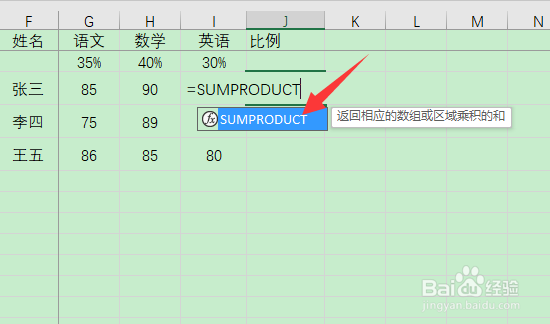
2、选择加权比例的数据范围

3、用英文逗号隔开,再选择成绩数据范围

4、按回车键,就可以计算出加权平均分数了
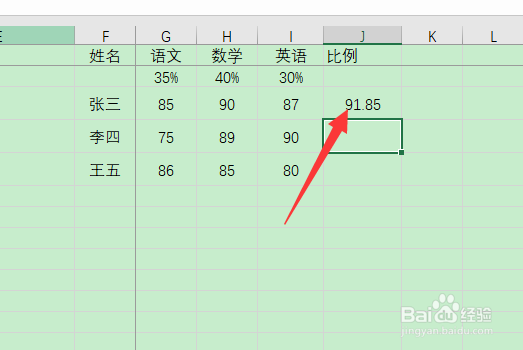
5、把公式中,加权比例的数据范围用$符号固定,然后把鼠标放置到计算出加权平均分数的单元格右下角位置,向下拖动
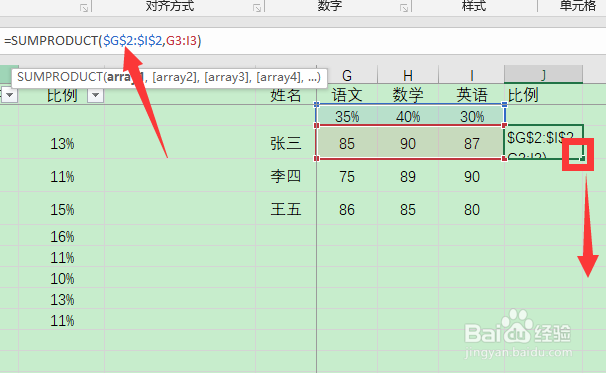
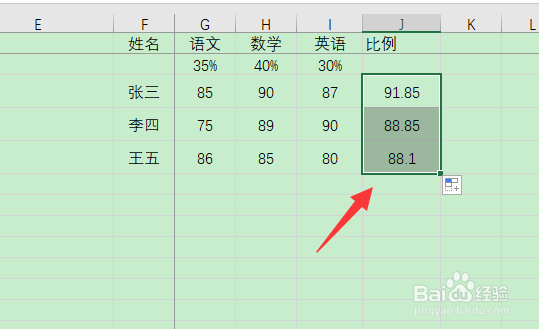
6、就可以计算出其他行成绩的加权平均值了
时间:2026-04-24 13:34:26
1、打开表格,在空白单元格中输入“=SUMPRODUCT”,然后双击调用函数
2、选择加权比例的数据范围
3、用英文逗号隔开,再选择成绩数据范围
4、按回车键,就可以计算出加权平均分数了
5、把公式中,加权比例的数据范围用$符号固定,然后把鼠标放置到计算出加权平均分数的单元格右下角位置,向下拖动
6、就可以计算出其他行成绩的加权平均值了
