1、下载本经验的压缩软件点击msi文件,点击偶点击软件上面的next ,在图二选择第一个项,选择next。


2、打开序列号文件,按图一的位置在软件上面填入,在软件上面填入后点击next。


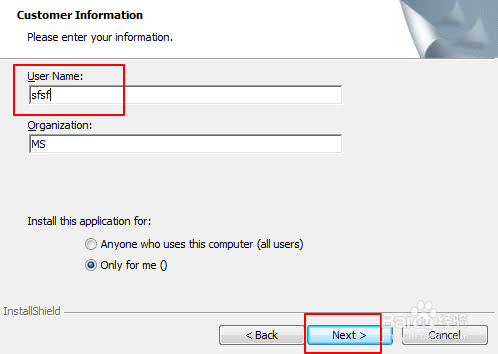
3、这个时候软件要求输入一个用户名,随便填入一个数字点next,然后点击install。

4、接着点击软件上面的finish,这个时候会提示你电脑将会重启,点击yes。重启后软件就会生效,如果不想现在使用,则点击no。电脑不会重新启动,软件会在下次启动后生效。


时间:2026-04-22 06:17:03
1、下载本经验的压缩软件点击msi文件,点击偶点击软件上面的next ,在图二选择第一个项,选择next。
2、打开序列号文件,按图一的位置在软件上面填入,在软件上面填入后点击next。
3、这个时候软件要求输入一个用户名,随便填入一个数字点next,然后点击install。
4、接着点击软件上面的finish,这个时候会提示你电脑将会重启,点击yes。重启后软件就会生效,如果不想现在使用,则点击no。电脑不会重新启动,软件会在下次启动后生效。
