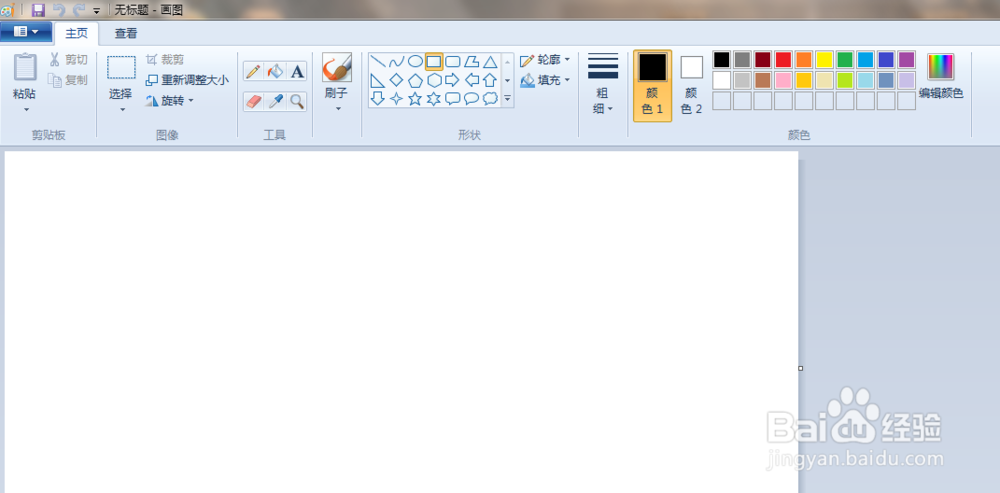
1、如下图所示,打开电脑自带的画图软件。
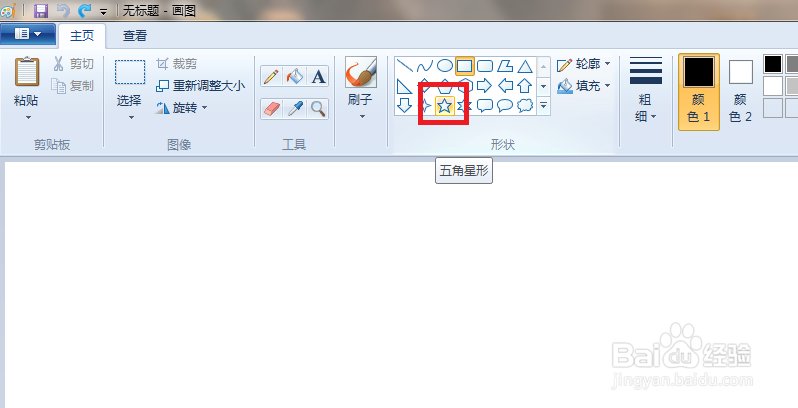
2、如下图所示,在工具栏中找到五角压帽星形状,然后点击它。
3、如下图所示,在白色区域点击移动鼠标,来控制五角星的倒角。
刚画出来的五角星是黑色的。

4、如吩丽下图红色框选所示,在工具栏中的颜色区域选择红色。

5、如下图所示,点击“填充”,然后在其下拉菜单中点击“纯色”。怕驼伟

6、如下图红色框选所示,整个五角星都变成了红色。
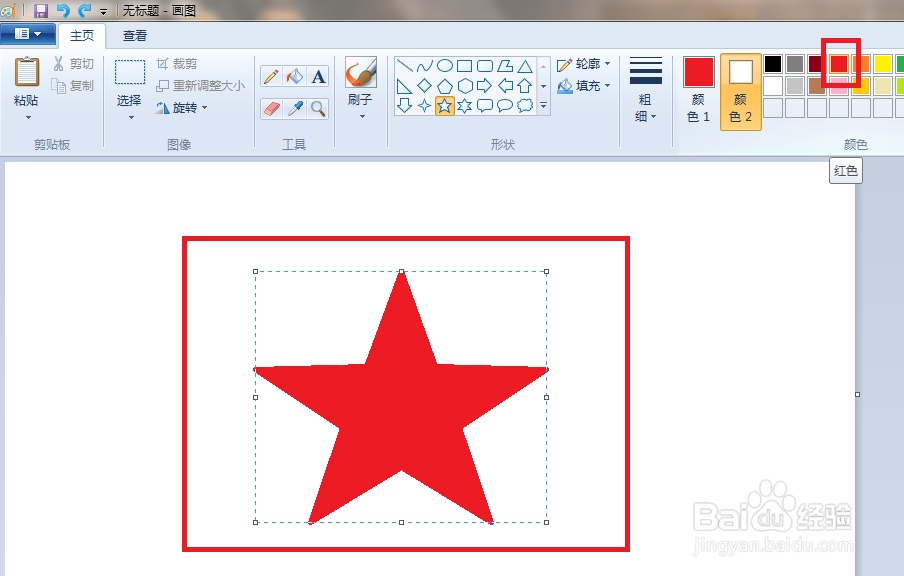
7、如下图所示,一个红色五角星画好了,Ctrl+s,保存。

时间:2026-04-26 19:12:00
1、如下图所示,打开电脑自带的画图软件。
2、如下图所示,在工具栏中找到五角压帽星形状,然后点击它。
3、如下图所示,在白色区域点击移动鼠标,来控制五角星的倒角。
刚画出来的五角星是黑色的。
4、如吩丽下图红色框选所示,在工具栏中的颜色区域选择红色。
5、如下图所示,点击“填充”,然后在其下拉菜单中点击“纯色”。怕驼伟
6、如下图红色框选所示,整个五角星都变成了红色。
7、如下图所示,一个红色五角星画好了,Ctrl+s,保存。
