QQ怎么与好友分享屏幕 如何共享电脑屏幕给好友

 时间:2026-02-14 16:34:11

1、首先在电脑上打开要分享屏幕的好友聊天窗口,在窗口中点击右上角的“更多”按钮。

QQ怎么与好友分享屏幕 如何共享电脑屏幕给好友

2、在打开的更多菜单中,我们点击第四个图标

QQ怎么与好友分享屏幕 如何共享电脑屏幕给好友

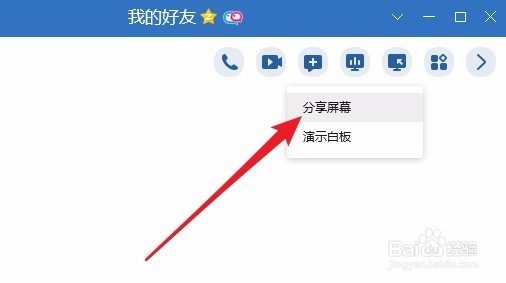
3、这时就会弹出一个下拉菜单,在弹出菜单中选择“分享屏幕”菜单项。

QQ怎么与好友分享屏幕 如何共享电脑屏幕给好友

4、这时就会进入分享倒计时状态,等好友接受邀请后就可以查看到我们当前的屏幕了。

QQ怎么与好友分享屏幕 如何共享电脑屏幕给好友

5、另外我们还可以通过左下角的麦克风与音量图标,来调节麦克风与音量的大小

QQ怎么与好友分享屏幕 如何共享电脑屏幕给好友

6、如果我们分享完成了,只需要点击“结束分享”按钮就可以了。

QQ怎么与好友分享屏幕 如何共享电脑屏幕给好友

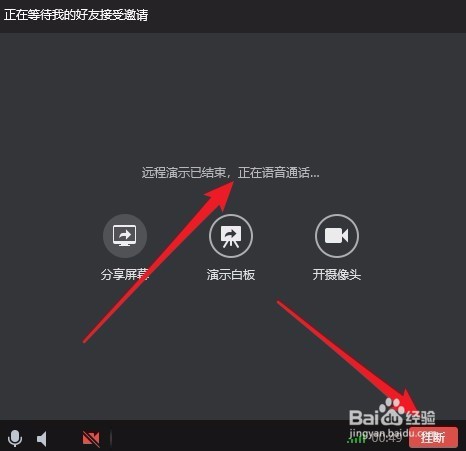
7、虽然我们结束了分享,但当前还是正在语音通话的,我们要结束通话的话,需要点击右下角的“挂断”按钮才行。
QQ怎么与好友分享屏幕 如何共享电脑屏幕给好友

  • 王者荣耀赛季s24赛季什么时候结束
  • 电脑怎么截屏
  • 美团怎么签到领红包
  • 宝宝满一百天注意事项
  • 外出旅游怎样玩得舒服又省钱
  • 热门搜索
    镇远旅游攻略 甘孜旅游 西宁旅游景点 境外旅游保险 旅游招聘 玉溪旅游 全国旅游年票 东钱湖旅游度假区 无锡旅游商贸高等职业技术学校 中国优秀旅游城市