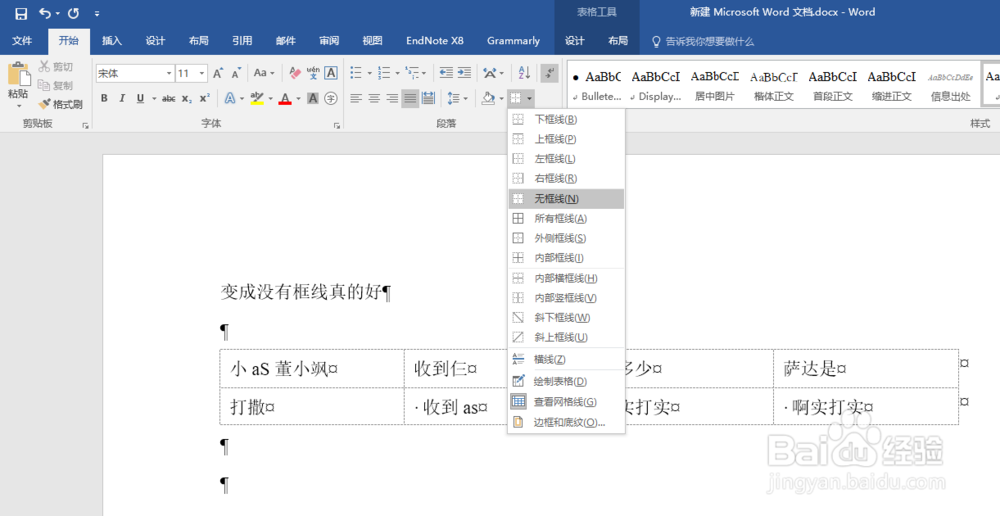
1、往往,在Word中如果连续输入几个简单的字符,如下图。
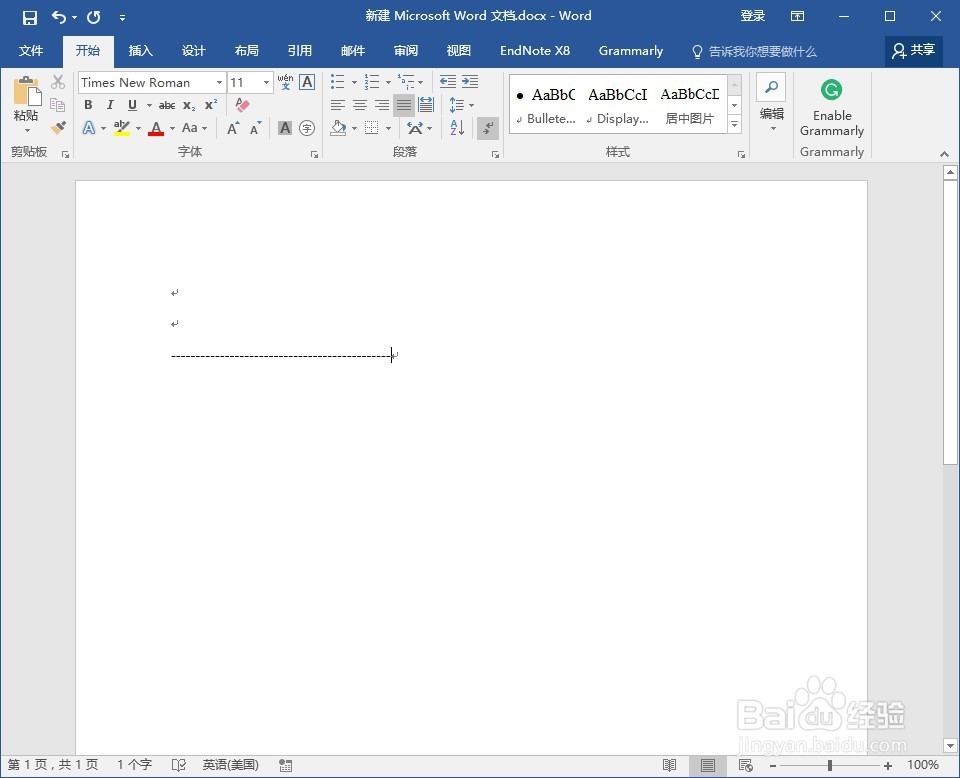
2、然后再按下回车符后,就会出现自动的边框线,如下图。
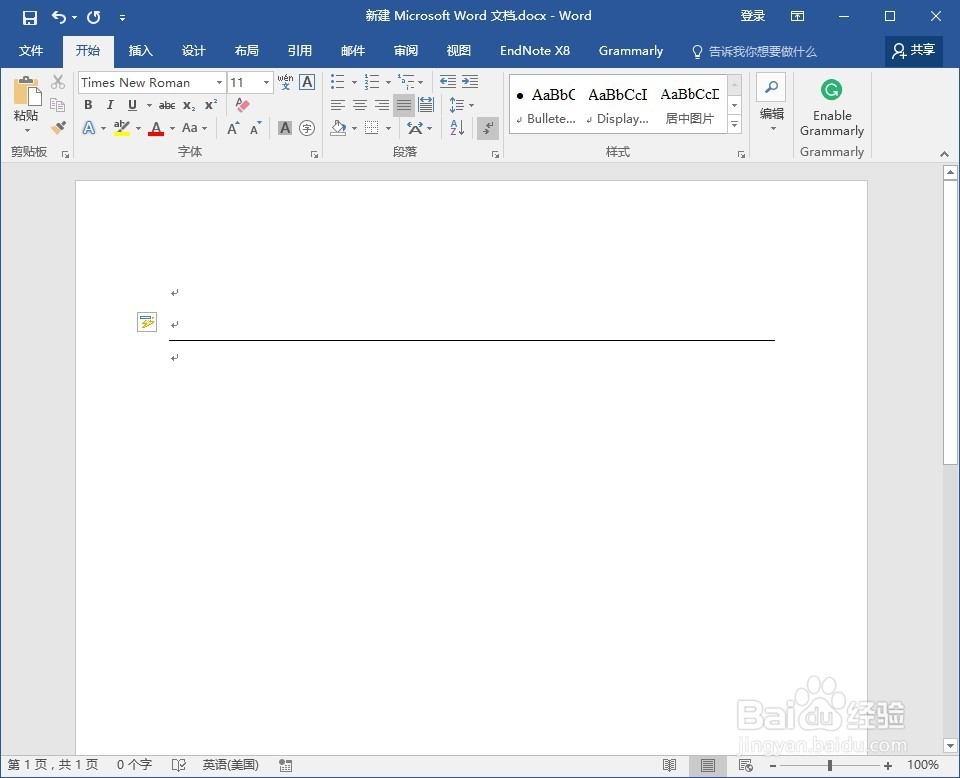
3、要删除这样自动创建的框线,首先要选择其所在的行(或者连同其上下的两行都选中),如图所示。
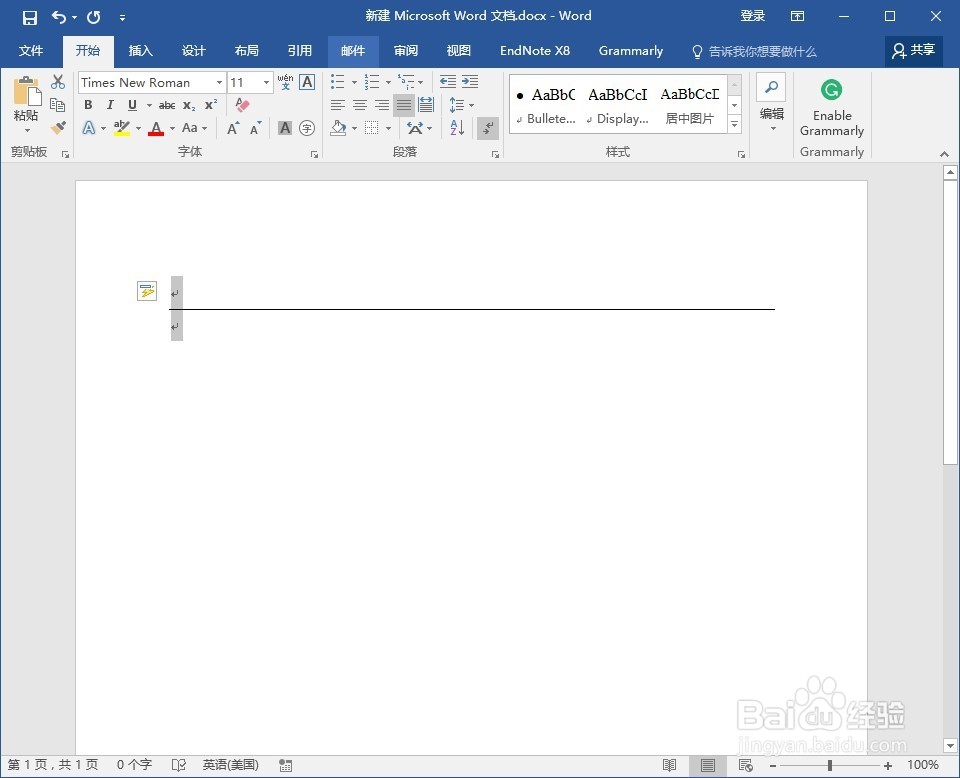
4、然后选择Word中【开始】选项卡的【边框】按钮,然后点击【无框线】,如图。
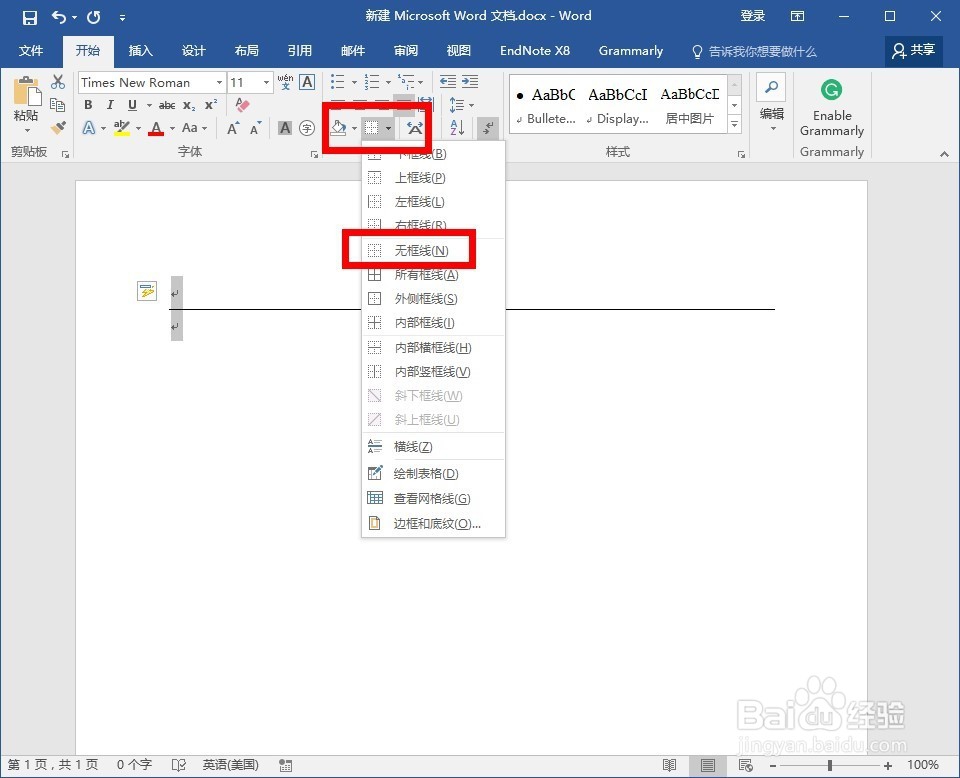
5、此后,自动框线便会消失。
1、在使用Word for Mac的过程中,有时会出现如下图所示的中括号。这样的符号无法删除,就像是语法错误出现的提示一样。

2、实际上,这样的中括号是书签提示符。这说明Word文档中存在无故的书签,删除这些书签即可。方法:点击【插入】|【书签】,如下图所示。然后将其中的内容全部删除即可。

1、现在的习惯于在Word中插入公式时,使用表格控制格式。为了使表格在编辑时能被识别、在打印后不易发现,我经常将表格的颜色挑成浅灰色。今天忽然发现这并不是最好的操作。更好的方法是:在Word中直接使用无框线的表格!