如何制作人物剪纸效果

 时间:2026-04-25 12:51:02

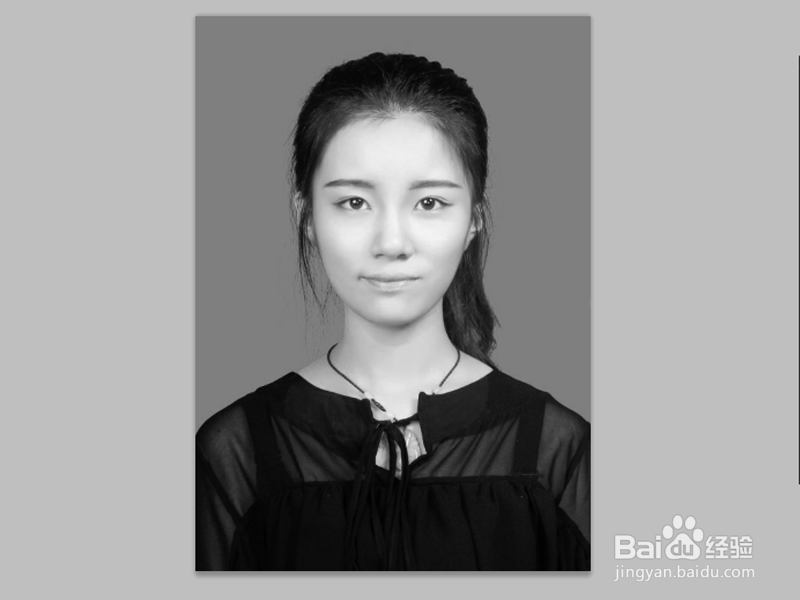
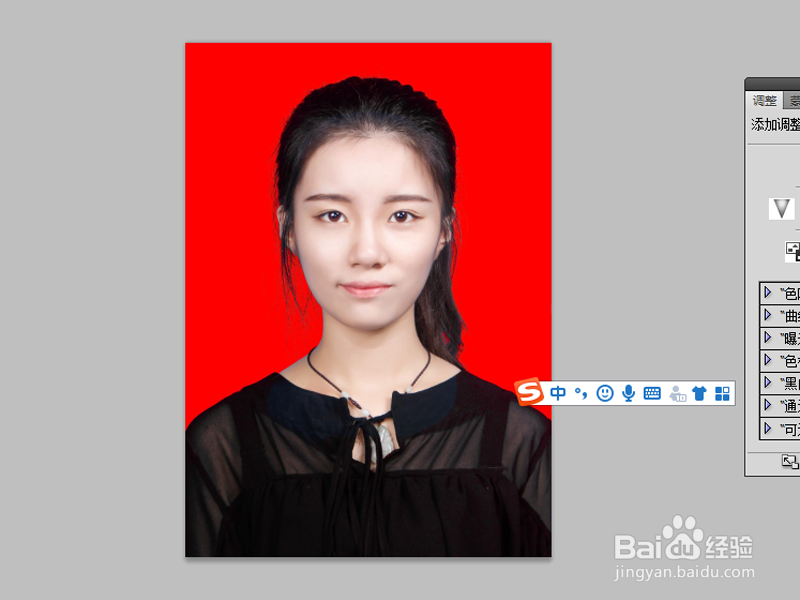
1、首先启动Photoshop cs5,打开一副2寸人物素材照片。
如何制作人物剪纸效果

2、复制图层得到图层1,执行图像-调整-去色命令。

如何制作人物剪纸效果

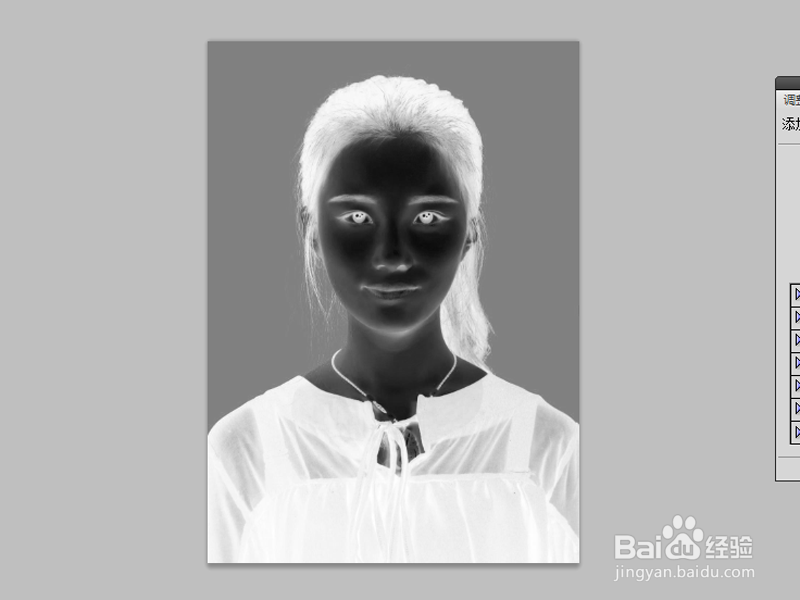
3、再次复制得到图层1副本,执行ctrl+i组合键进行反相。

如何制作人物剪纸效果

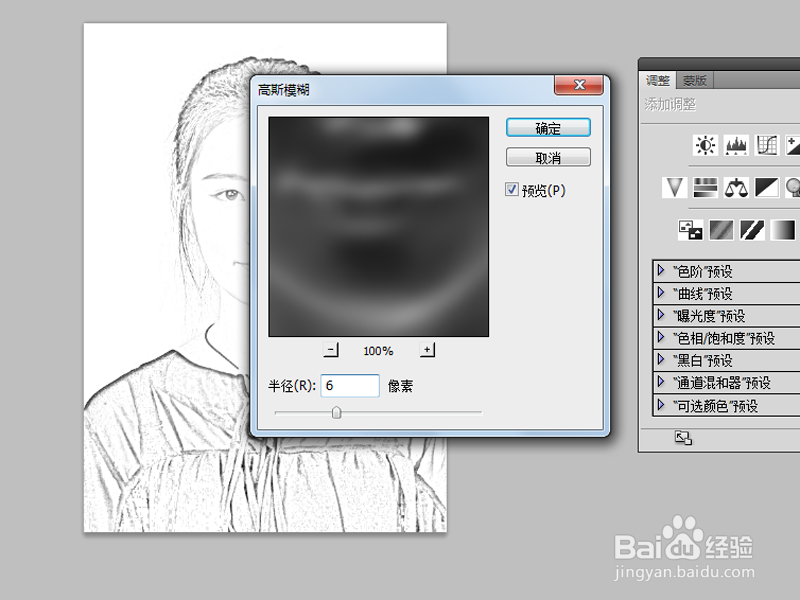
4、修改图层1副本的混合模式为颜色减淡,执行滤镜-模糊-高斯模糊,设置半径为6像素,点击确定按钮。
如何制作人物剪纸效果

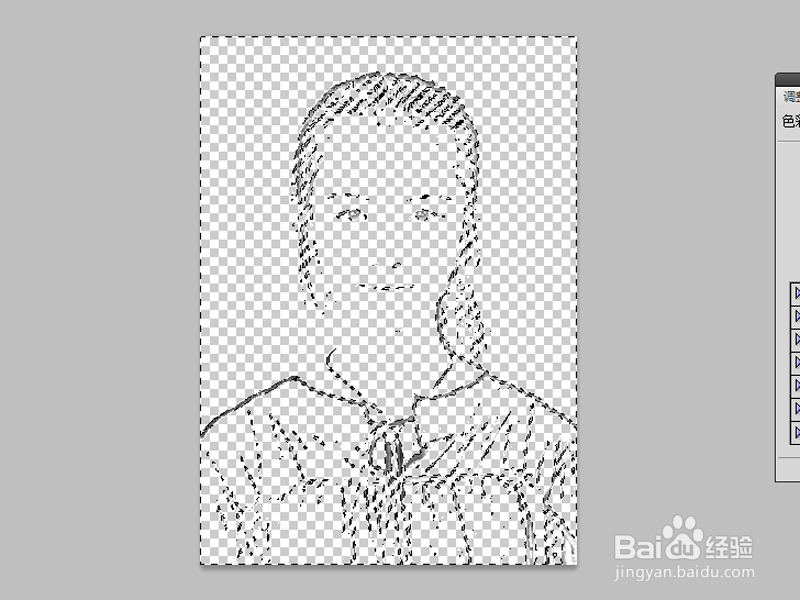
5、执行ctrl+e合并图层,选择魔棒工具选择白色部分,按delete删除操作,隐藏背景图层。
如何制作人物剪纸效果

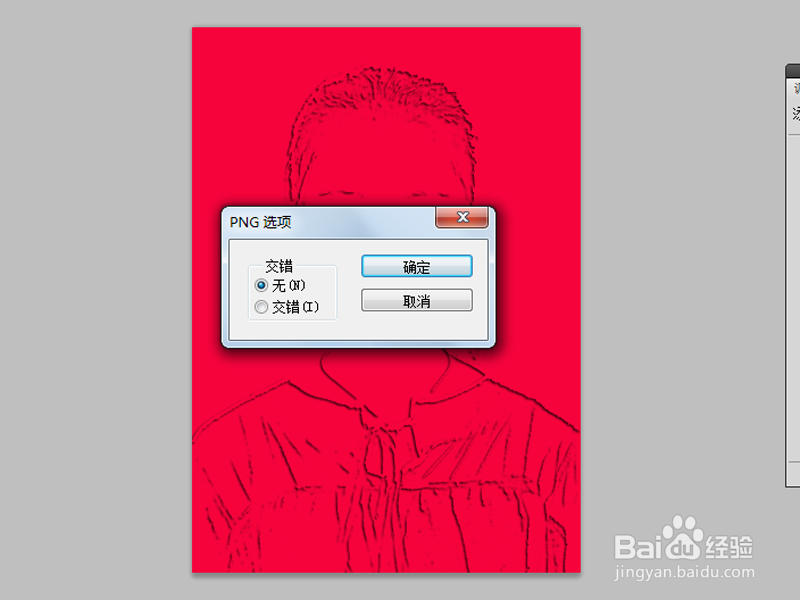
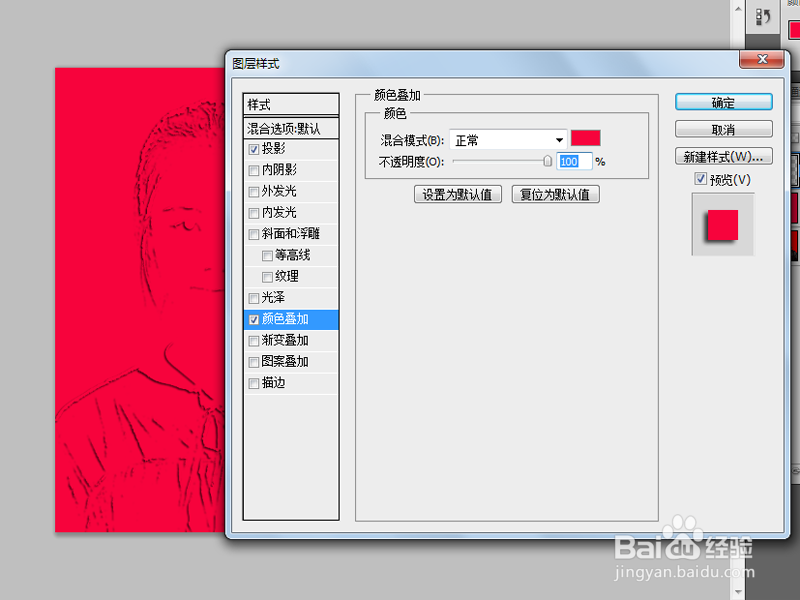
6、在背景图层上新建图层2,填充红色,双击图层1调出图层样式,勾选投影,勾选颜色叠底,设置颜色为红色,查看效果。
如何制作人物剪纸效果

7、执行文件-存储为命令,将文件保存为png格式,保存在桌面上即可。

如何制作人物剪纸效果

  • 手工剪纸:不一样的折法呈现不一样的花纹?
  • 5折剪纸图案画法步骤
  • 剪纸中常用的纹样图案
  • 六边形窗花剪纸剪法
  • 剪纸——怎么剪小花(二连方连续剪纸)
  • 热门搜索
    泰国旅游购物 浙江诸暨旅游 福建三明旅游 中老年旅游 春天哪里旅游好 徐州的旅游景点 上海旅游集散中心地址 平凉旅游景点大全 泰国甲米旅游攻略 国家旅游局官方网站