如何在win2008R2上安装sqlserver2008教程

 时间:2026-02-13 19:53:13

1、直接在网站搜索sqlserver2008下载的包,下载后是一个.exe程序,如图所示

如何在win2008R2上安装sqlserver2008教程

2、双击该执行程序,会出现sqlserver2008安装中心对话框,如图所示

如何在win2008R2上安装sqlserver2008教程

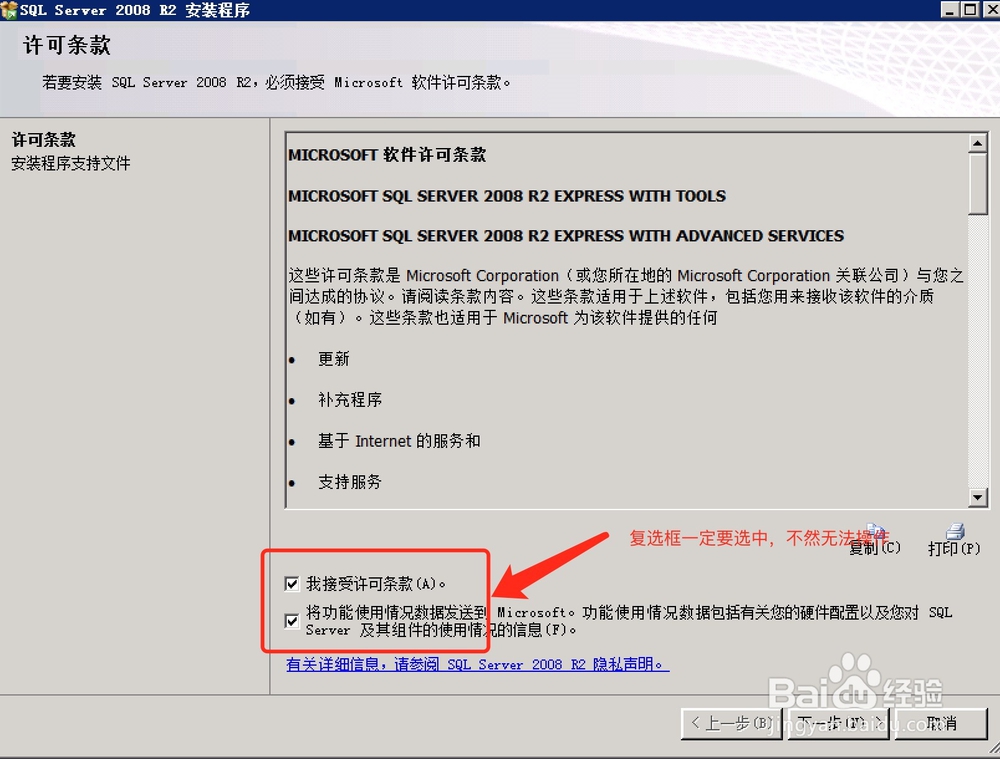
3、如果未安装sqlserver软件,就点击[全新安装或向现有安装添加功能],按照如下图所示
如何在win2008R2上安装sqlserver2008教程

4、此时会出现“功能选择”及设置功能的目录,这里就按照默认选,如图所示

如何在win2008R2上安装sqlserver2008教程

如何在win2008R2上安装sqlserver2008教程

5、点击下一步出现服务器的配置,为了方便我这里不做特殊设置,按照默认进行下一步

如何在win2008R2上安装sqlserver2008教程

6、点击下一步出现,[数据库引擎配置]数据库管理sa 设置密码,根据自己的需要设置,如图所示

如何在win2008R2上安装sqlserver2008教程

7、对reporting services配置,就安装本地,按其默认进行“下一步”操作,如图

如何在win2008R2上安装sqlserver2008教程

如何在win2008R2上安装sqlserver2008教程

8、进入安装进度对话框,会出现进度条,大概需要10分钟左右,如图所示

如何在win2008R2上安装sqlserver2008教程

如何在win2008R2上安装sqlserver2008教程

9、安装成功后,就可以在开始--所有程序中到sqlserver,如图所示

如何在win2008R2上安装sqlserver2008教程

如何在win2008R2上安装sqlserver2008教程

  • 驱动人生备份的驱动程序在哪里
  • LINUX服务器上的网站前台一片空白怎么办
  • centos 7如何关闭numa
  • 新款联想笔记本win10系统改win7 安装教程
  • Notepad++怎么剪切书签行
  • 热门搜索
    西安市旅游局 关山牧场旅游攻略 中国十大旅游城市 云水谣旅游攻略 登封旅游 香港旅游费用 澳门旅游景点 俄罗斯旅游签证 兴宁旅游 亚布力滑雪旅游度假区
