ppt(PPT)中怎样隐藏表格的边框

 时间:2026-02-13 23:42:37

1、首先,就是先找好要隐藏边框的表格,如图,小编已经弄好了一个表格,我们可以看到,表格是有边框的。

ppt(PPT)中怎样隐藏表格的边框

2、第二步,就是将我们的表格全选中,如图,选择之后边框就会多出一些实心的小圆点。

ppt(PPT)中怎样隐藏表格的边框

3、第三步,当我们全选中表格之后,上面的菜单栏中就会出现“表格”工具,如图所示。

ppt(PPT)中怎样隐藏表格的边框

4、这时呢,我们用鼠标选择表格工具中的“设计”选项,如图所示。

ppt(PPT)中怎样隐藏表格的边框

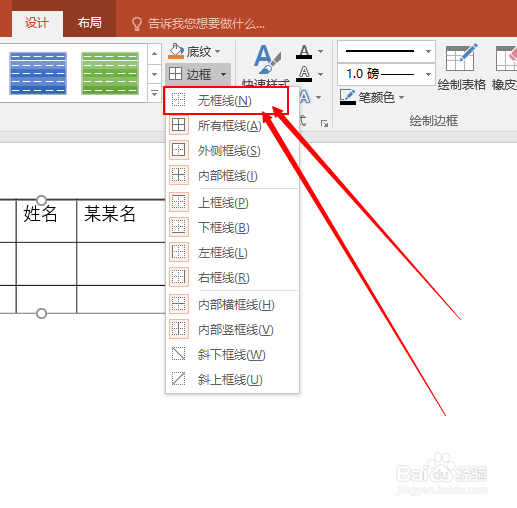
5、选择“设计”之后,下面的工具栏中就会出现许多工具选项,如图,我们选择“边框”选项。

ppt(PPT)中怎样隐藏表格的边框

6、选择“边框”之后,会有下拉菜单弹出,我们选择“无框线”选项,如图所示。
ppt(PPT)中怎样隐藏表格的边框

7、看,如图所示,这就是无边框线的效果图展示,做完一切之后,表格的边框就会被隐藏起来。

ppt(PPT)中怎样隐藏表格的边框

  • 如何修改PPT中的表格边框颜色
  • ppt表格怎么设置框线
  • PPT幻灯片中表格大小无法设置怎么办
  • ppt表格边框颜色该如何设置?
  • ppt表格线条怎么变颜色
  • 热门搜索
    梅县旅游 厦门有哪些旅游景点 张家口天路旅游攻略 秦皇岛市旅游局 日韩旅游 三亚亚龙湾旅游攻略 溪口旅游 青岛大连旅游 湖南省旅游网 江西海外旅游总公司
