VISIO教程18-怎样可以选中一个或者多个不同形状

 时间:2026-05-04 15:54:38

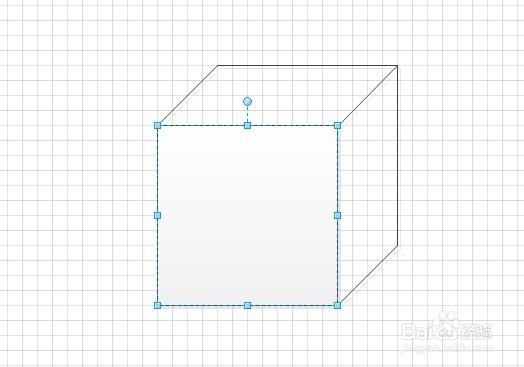
1、要选中一个图形,最简单的方法是

移动到图形的中间,进行点击鼠标左键就可以了
VISIO教程18-怎样可以选中一个或者多个不同形状

2、如果我们要选择多个不同的形状

我们可以先点击开始中的编辑-选择-选择区域
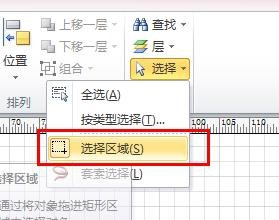
VISIO教程18-怎样可以选中一个或者多个不同形状

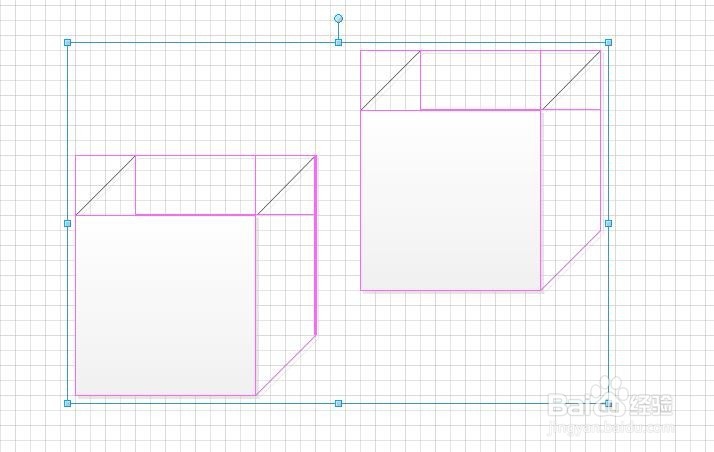
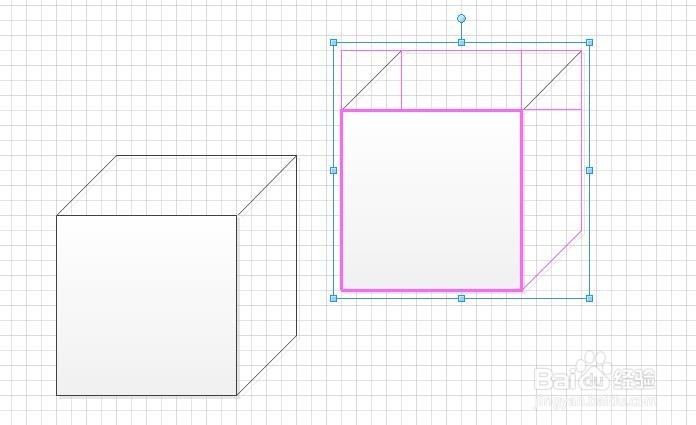
3、然后我们可以在图形的外面按住鼠标左键

把我们需要的图形进行框选,

这样就可以得到如图所示情况
VISIO教程18-怎样可以选中一个或者多个不同形状

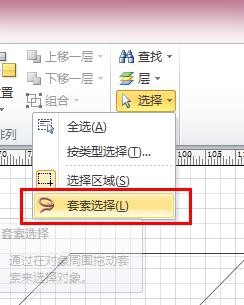
4、同时我们也可以选择-套索选择

进行自定义的细节选择

VISIO教程18-怎样可以选中一个或者多个不同形状

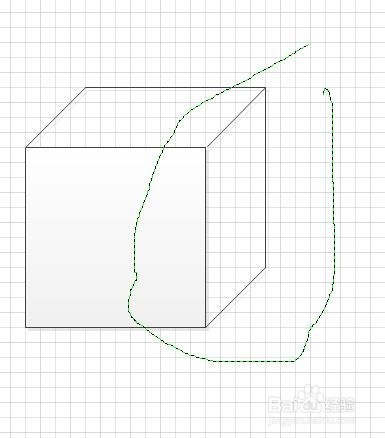
5、如图所示把我们需要的进行套索就可以了

VISIO教程18-怎样可以选中一个或者多个不同形状

6、如果我们需要全选所有的图形进行操作

我们可以点编辑-选择-全选

或者用快捷键CTRL+A

VISIO教程18-怎样可以选中一个或者多个不同形状

7、全选后的效果如图

这样我们可以进行批量的操作或者移动

VISIO教程18-怎样可以选中一个或者多个不同形状

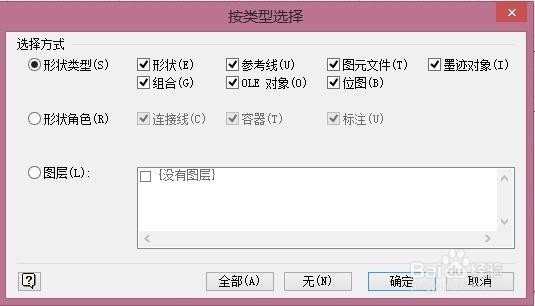
8、另外还一个高级功能,可以进行类型选择

有以下的各种形式,大家可以自己试下,这样有助于了解
VISIO教程18-怎样可以选中一个或者多个不同形状

VISIO教程18-怎样可以选中一个或者多个不同形状

9、如果我们选择之后发现不想选择

我们可能点击ESC键取消选择

VISIO教程18-怎样可以选中一个或者多个不同形状

  • visio怎么删除不要的图形详细教程
  • 在Visio中如何更改线条的默认颜色/字体
  • 怎样在Visio中添加公式
  • visio怎么画曲线详细教程
  • 怎么在Word文档中插入Visio?
  • 热门搜索
    武汉附近旅游景点 埃及旅游价格 昆明市区旅游景点 漯河旅游景点大全 惠州奥地利小镇旅游 山东周边旅游景点大全 辽宁省旅游信息网 蔚县旅游 南山牧场旅游攻略 米亚罗旅游攻略