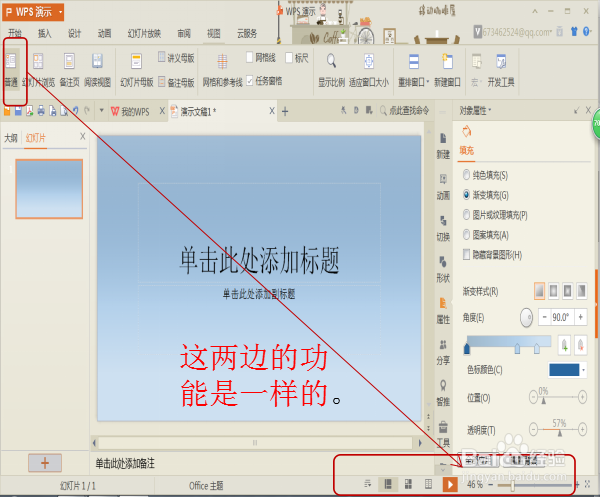
1、普通视图:普通视图是不会动的,视图上方的对话框和幻灯片下方的对话框功能是一模一样的,这个可以按自已的习惯来选择。
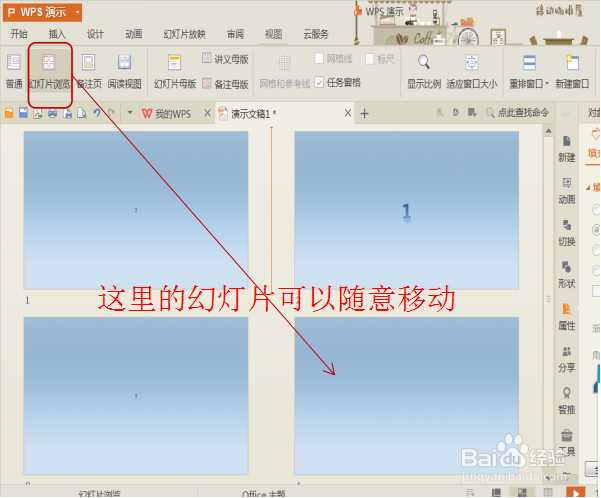
2、幻灯片浏览:在PPT制作完后都需要进行修改,这时可以点幻灯片浏览,这时浏览的方式会呈并排式夏注而且可以随意调整位置让你的幻灯片布局更合理。
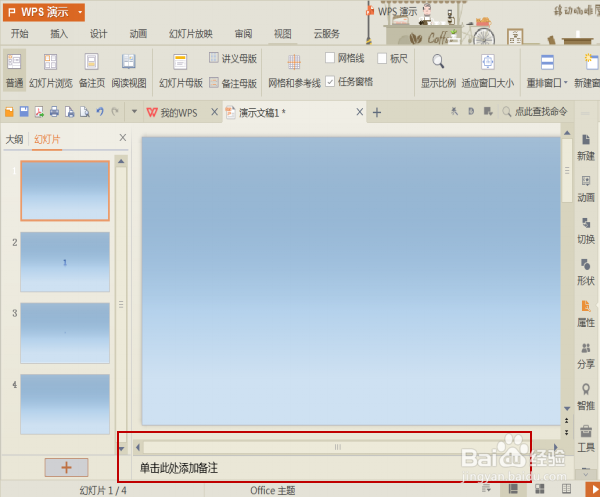
3、备注页: 如果你在制作幻灯片的过程中,有些内容不能放在幻灯片上或是幻灯片空间不够用时都可以在备注栏注明,但别人是看芬选盆不到内容的。
4、阅读视图:阅读视频是播放式的,在播放时可以用鼠标点下孝散就可以跳到下一页的幻灯片了,如果想退出直接按ESC键就可以。用阅读视图审阅幻灯片会比较快又简单。

5、网格与参考线:这个是用于表格的制作主要功能是调整对齐的方式。在制作表格时比较好用。母版是PPT的入门砖必须要掌握这里只做个大概的介绍,母版的编辑与修改也写成另一条经验了。
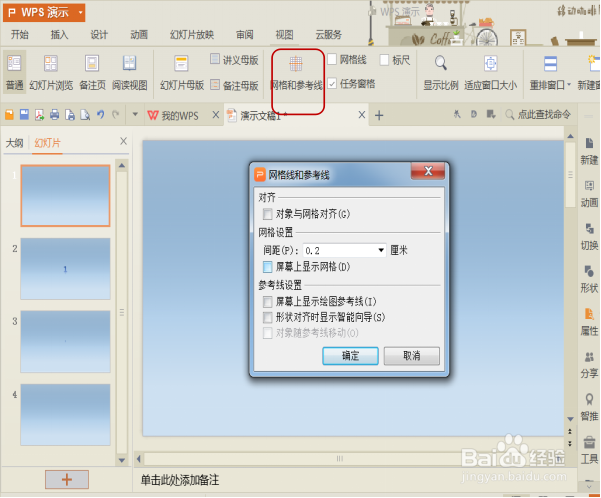
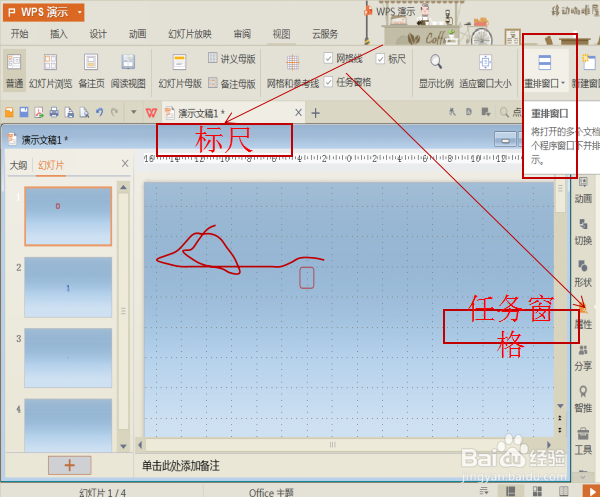
6、其它视图:标尺主要是调整页边距和对齐的常用方式。
任务栏是编辑幻灯片时的快捷栏
网格线也是用来调整的。
重排窗口可以所多张的PPT文档一起浏览。