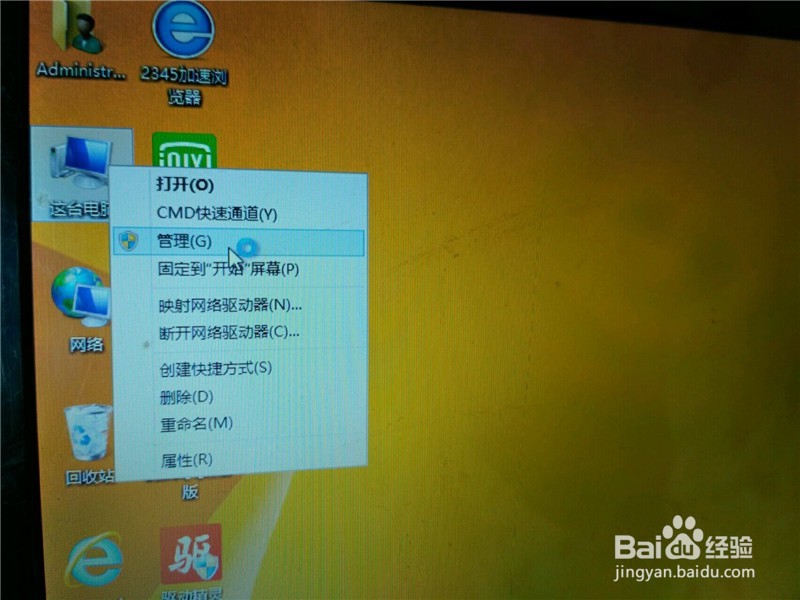
1、在电脑桌面上“我的电脑”或者“计算机”,点击选择鼠标右键,在弹出的对话框中选择“管理”这个选项。
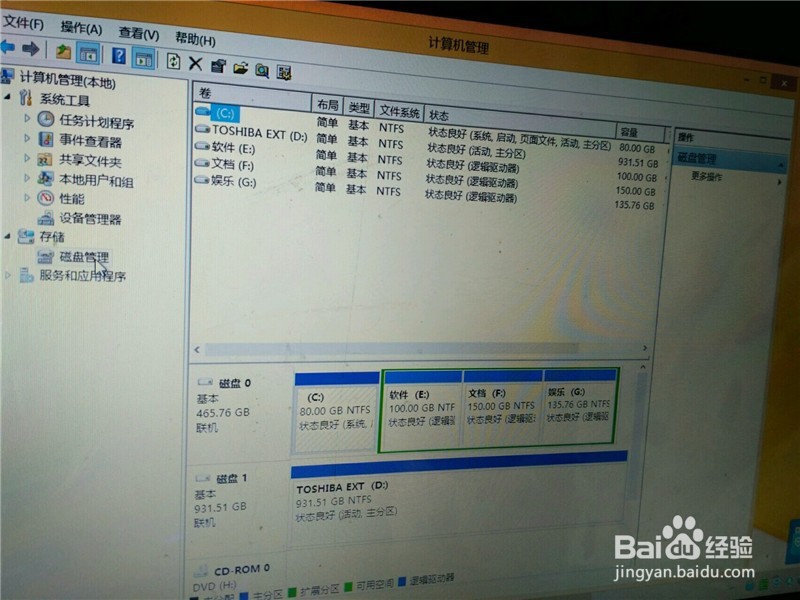
2、点击左侧菜单栏中的磁盘管理这个选项。

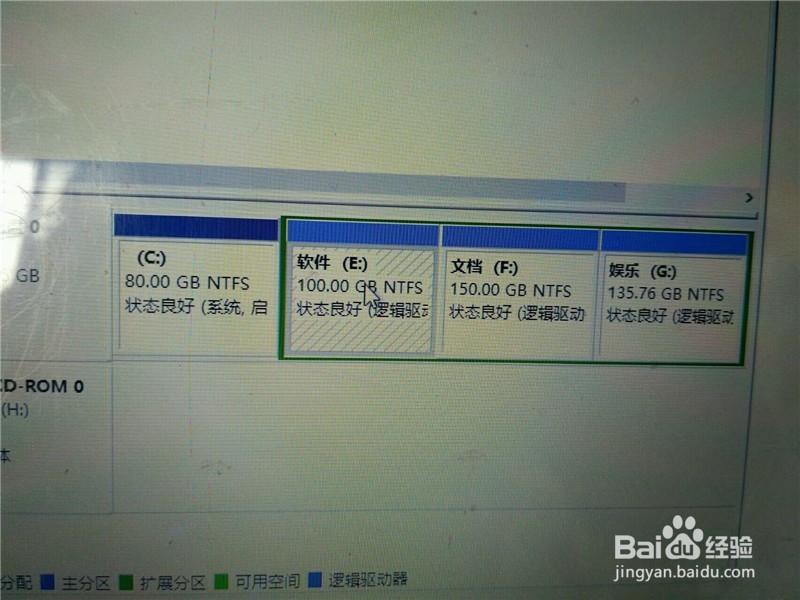
3、鼠标右键,选择当前磁盘如下图所示。
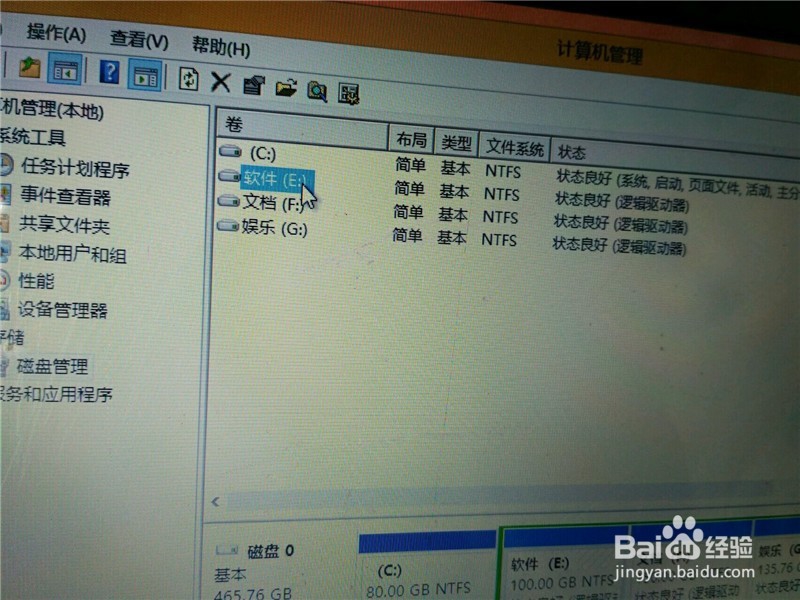
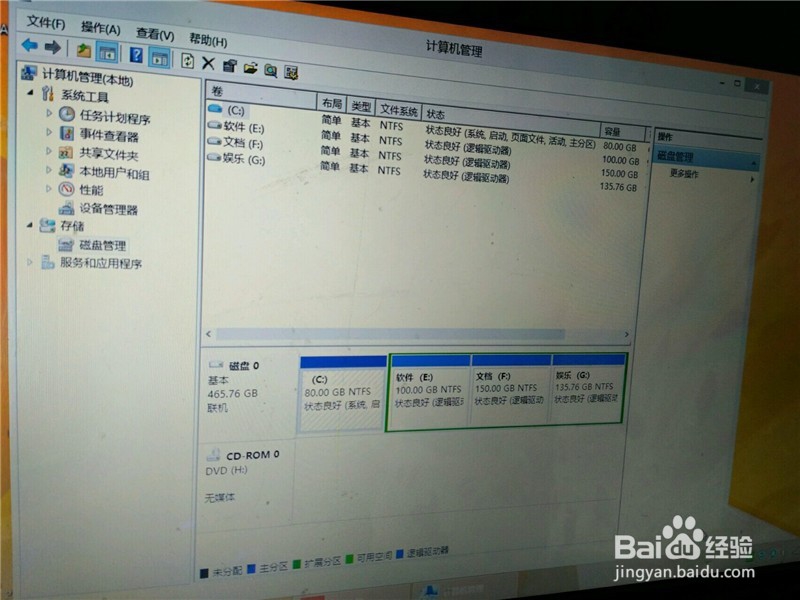
4、在磁盘上点击鼠标右键选择更改驱动器号和路径这个选项。
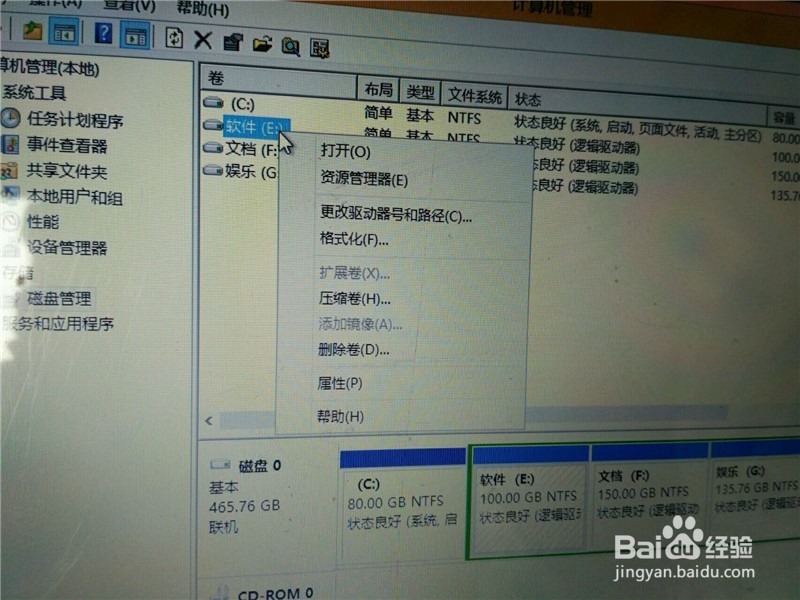
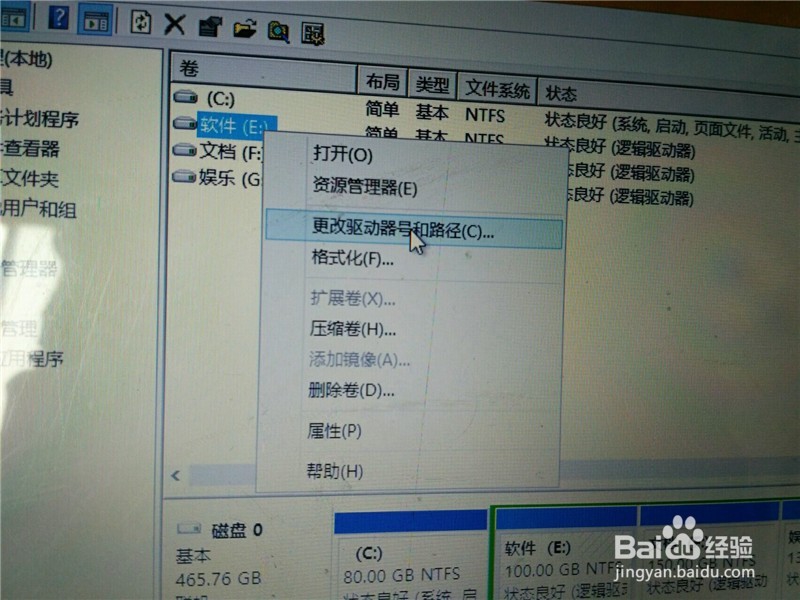
5、在弹出的对话框中选择更改这个选项。

6、将图示中的盘符E改成盘符D。
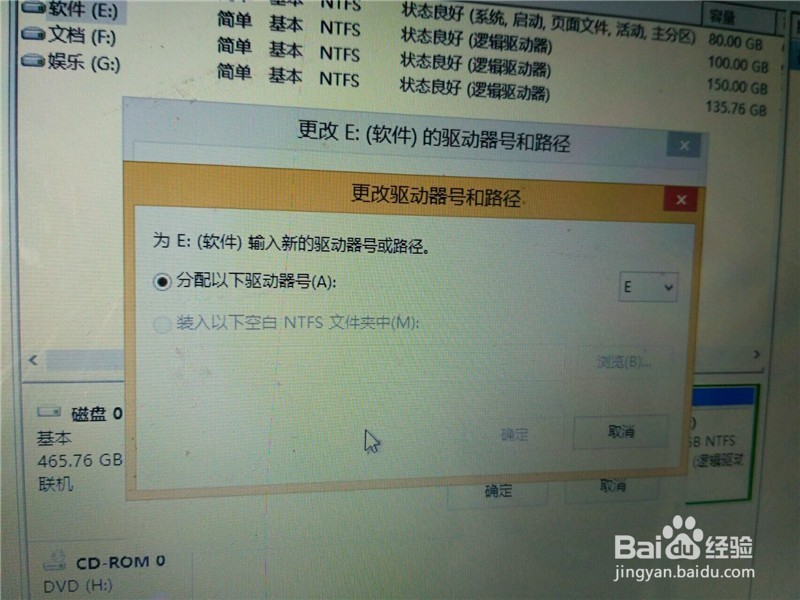

7、点击下图中的确定按钮。
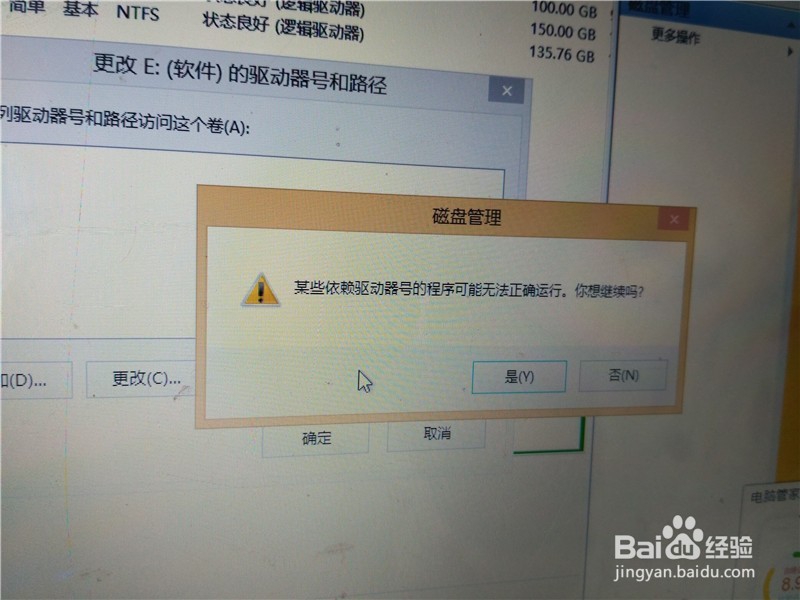
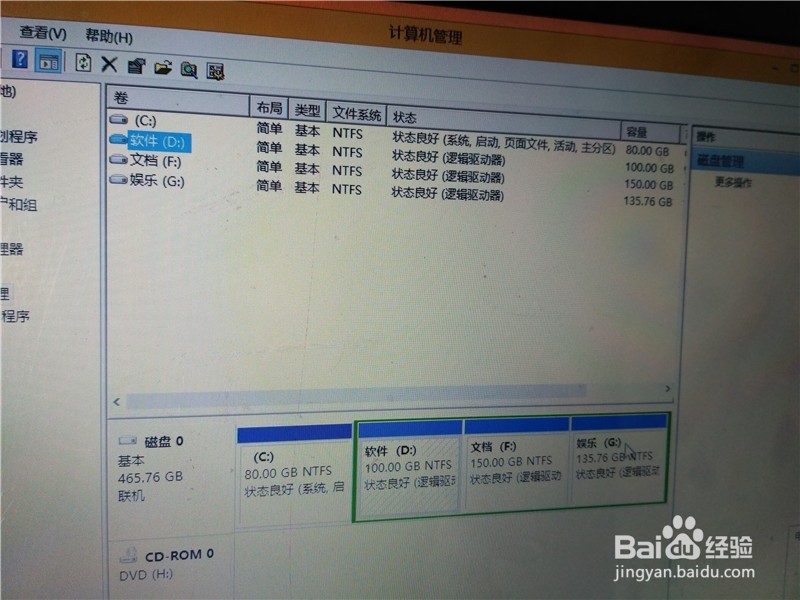
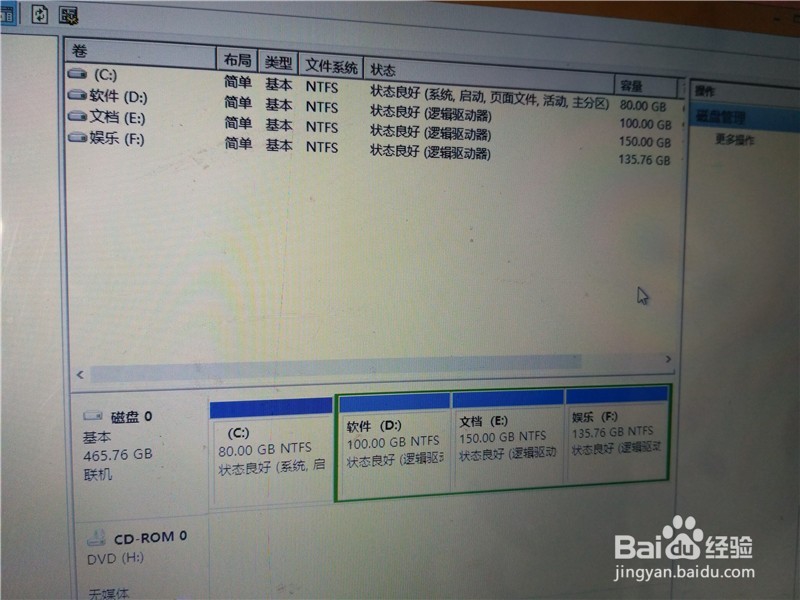
8、相同的方法,将其他盘符改成对应的盘符即可,这样就可以将盘符的盘符号进行修改了。
时间:2026-04-23 23:02:32
1、在电脑桌面上“我的电脑”或者“计算机”,点击选择鼠标右键,在弹出的对话框中选择“管理”这个选项。
2、点击左侧菜单栏中的磁盘管理这个选项。
3、鼠标右键,选择当前磁盘如下图所示。
4、在磁盘上点击鼠标右键选择更改驱动器号和路径这个选项。
5、在弹出的对话框中选择更改这个选项。
6、将图示中的盘符E改成盘符D。
7、点击下图中的确定按钮。
8、相同的方法,将其他盘符改成对应的盘符即可,这样就可以将盘符的盘符号进行修改了。
