PPT:如何插入双箭头的线条

 时间:2024-10-14 06:40:25

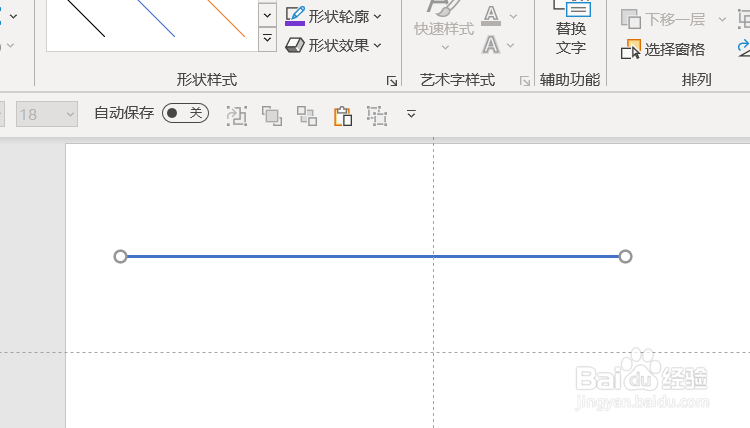
1、插入一条直线,并选中这条直线。

PPT:如何插入双箭头的线条

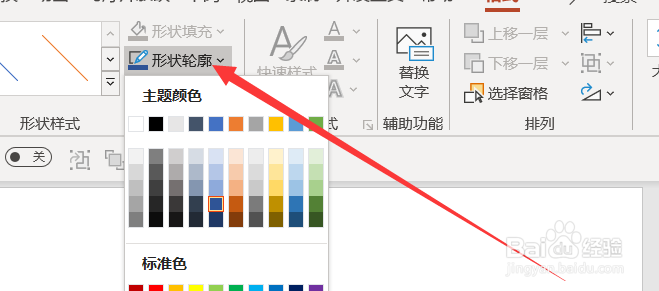
2、点击选择上端的“格式”选项卡。

PPT:如何插入双箭头的线条

3、点击“形状轮廓”按钮。

PPT:如何插入双箭头的线条

4、在弹出的菜单中,点击“箭头选项。

PPT:如何插入双箭头的线条

5、选择双箭头样式。

PPT:如何插入双箭头的线条

6、此时就在页面中插入了一条双箭头线条。

PPT:如何插入双箭头的线条
  • ppt中箭头怎么拐弯
  • PPT中怎么任意修改箭头方向
  • ppt箭头指引怎么做
  • ppt怎么画直角拐弯的箭头
  • ppt中怎样绘制出拐弯的线条
  • 热门搜索
    泰国旅游攻略 湖南旅游 旅游作文 旅游团报名 西安旅游必去景点推荐 重庆旅游景点大全 北京旅游景点大全 旅游软件 邯郸旅游景点 五一旅游攻略