Excel叠加图表怎么做

 时间:2026-02-14 15:02:30

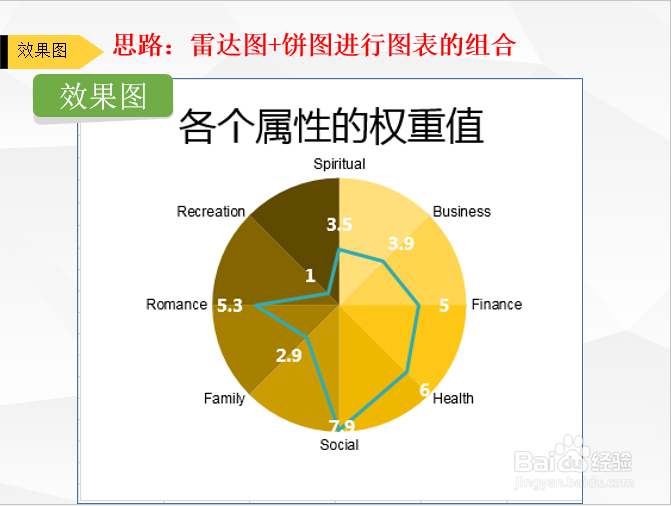
1、思路:雷达图+饼图进行图表的组合

Excel叠加图表怎么做

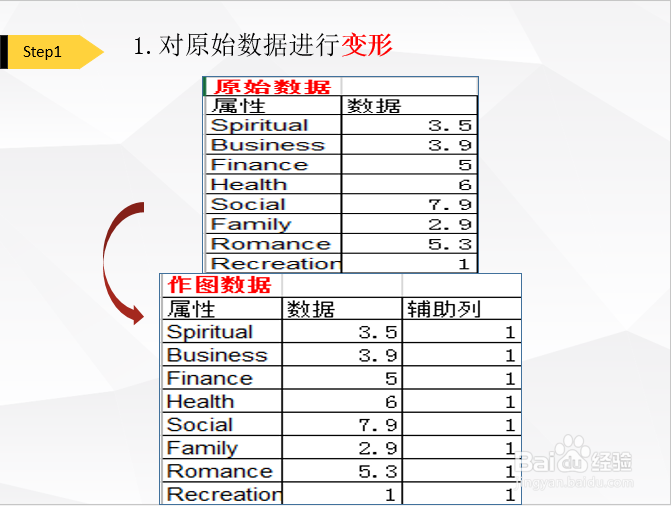
1、1.对原始数据进行变形

添加辅助列,用来制作饼图。

Excel叠加图表怎么做

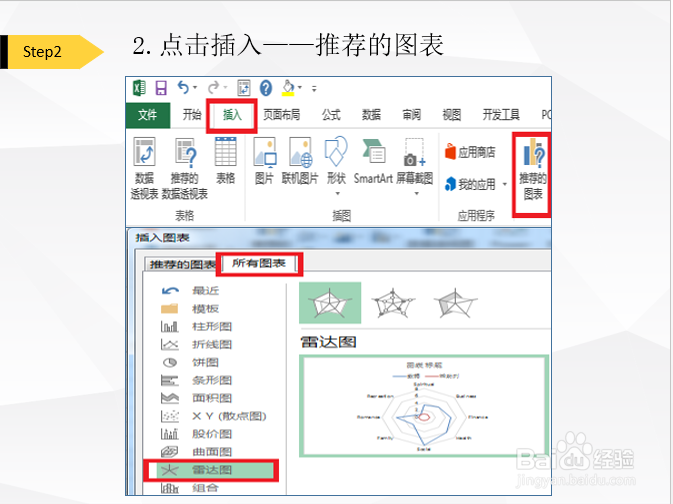
1、2.点击插入——推荐的图表——所有图表——雷达图

Excel叠加图表怎么做

Excel叠加图表怎么做

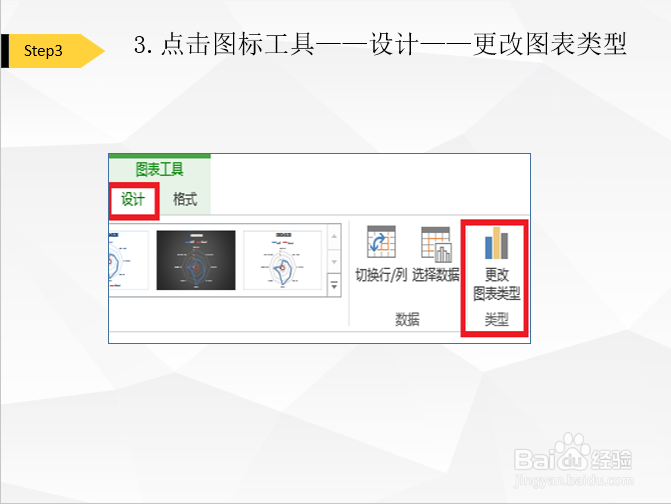
2、3.点击图标工具——设计——更改图表类型

Excel叠加图表怎么做

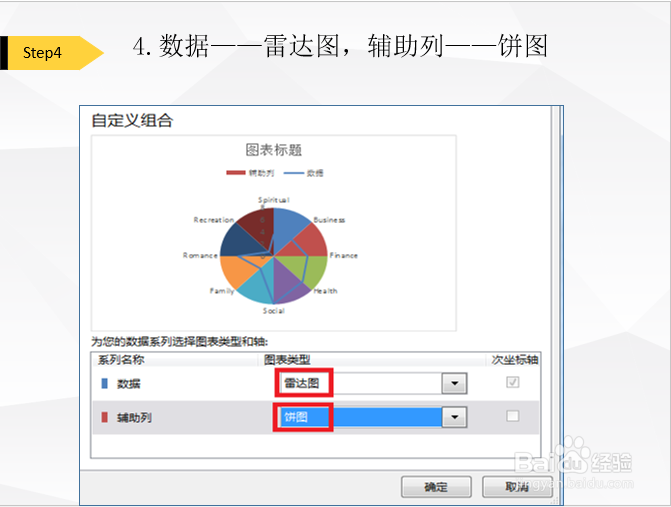
3、4.数据——雷达图,辅助列——饼图

Excel叠加图表怎么做

Excel叠加图表怎么做

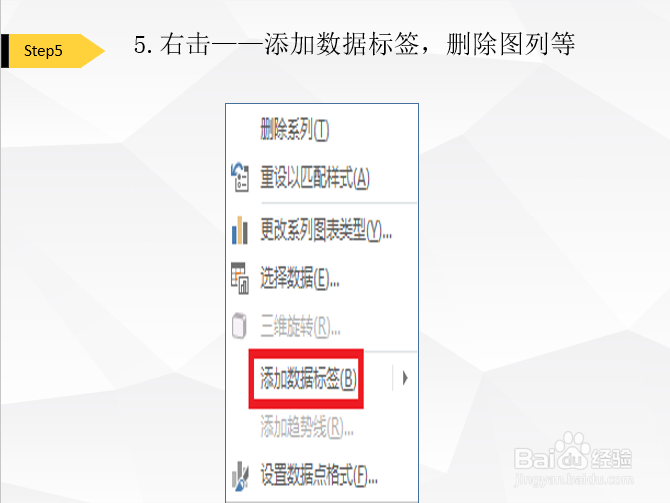
4、5.右击——添加数据标签,删除图列等

Excel叠加图表怎么做

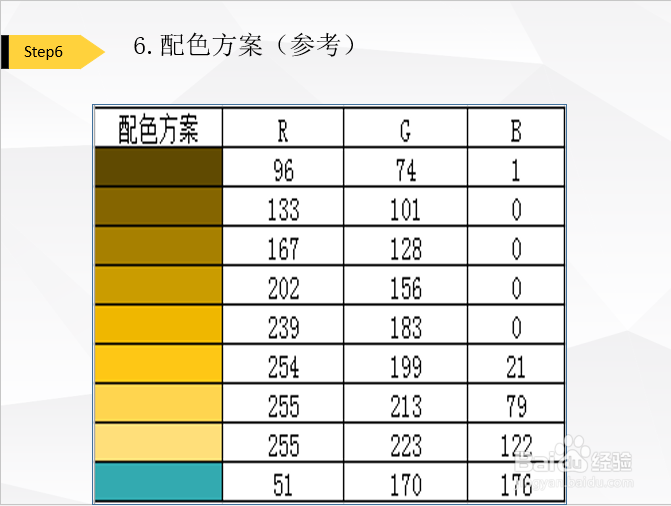
1、6.配色方案(参考)

Excel叠加图表怎么做

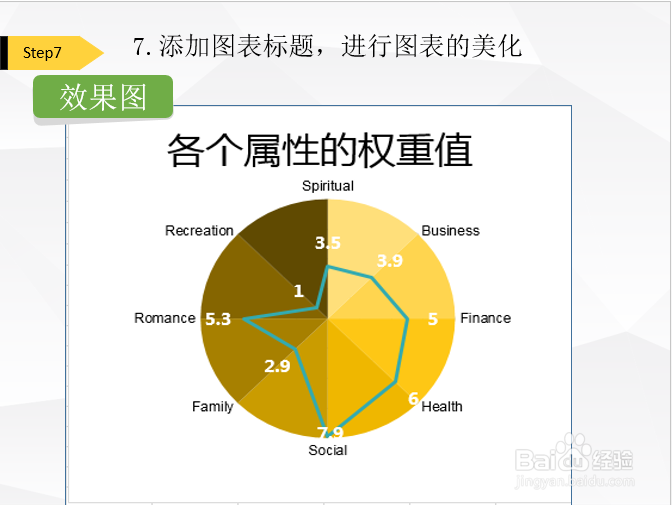
2、7.添加图表标题,进行图表的美化

字体(衬线字体:线条粗细不同,适合小号字体使用,投影时清晰度不高,无衬线字体:粗细相同,更适合大号字体时使用,投影时美观)

中文字体:微软雅黑,黑体

英文字体:Arial

数字字体:impact,Arial

添加背景色:以淡色调为主
Excel叠加图表怎么做

  • 使用REPT函数实现数据条绘制
  • Excel函数公式:行列转置技巧
  • Excel不管你信不信sumproduct也能删除重复值
  • WPS工作表如何返回最大值所在位置?
  • Excel 数据透视表如何去掉汇总行
  • 热门搜索
    长治旅游 泉州旅游 邯郸旅游 香格里拉旅游攻略 五一旅游攻略 桂林旅游攻略 都江堰旅游攻略 五一旅游最佳去处 北京旅游景点介绍 日照旅游攻略