1、一、用Excel 2010软件打开工作表文档。

2、二、按住鼠标左键拖动选中需要筛选的数据区域。

3、三、点击选择“开始”选项卡。

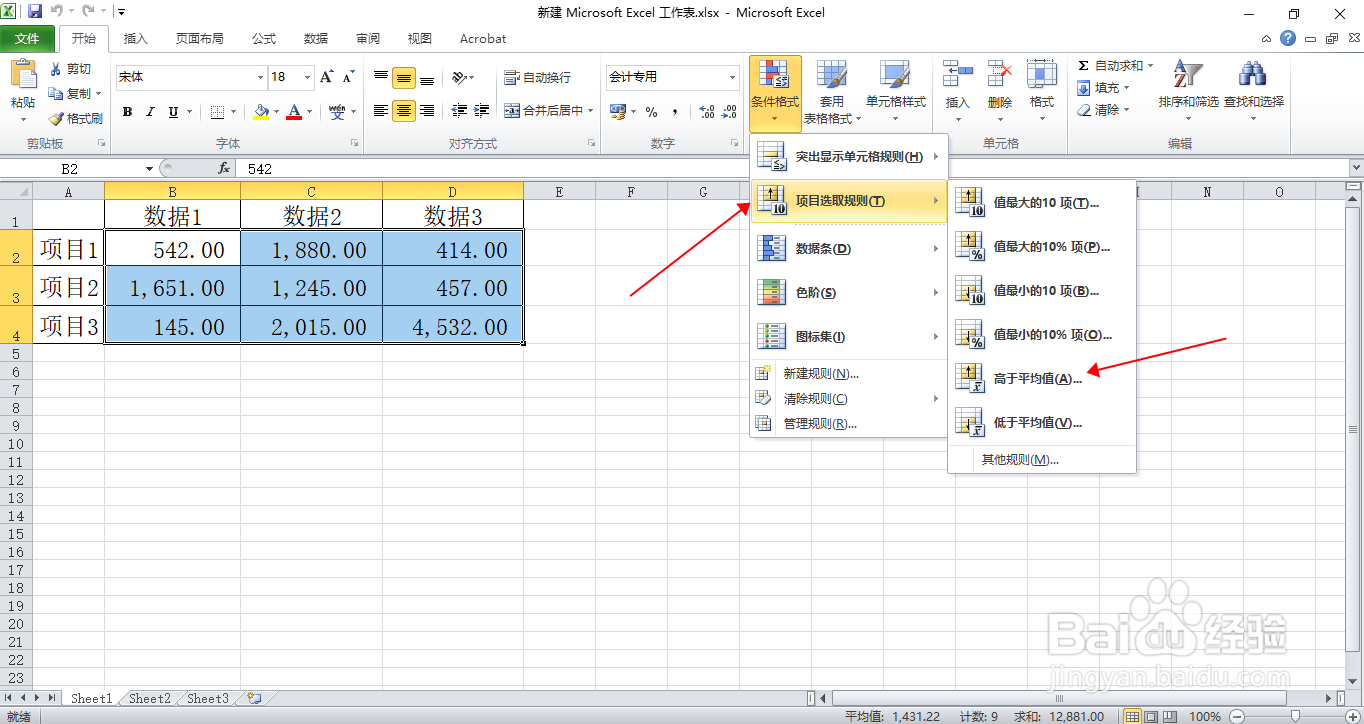
4、四、在“开始”选项卡菜单中,找到“样式”区域,点击“条件格式”功能键。

5、五、在“条件格式”的下拉菜单中,选择“项目选取规则”——“高于平均值”。
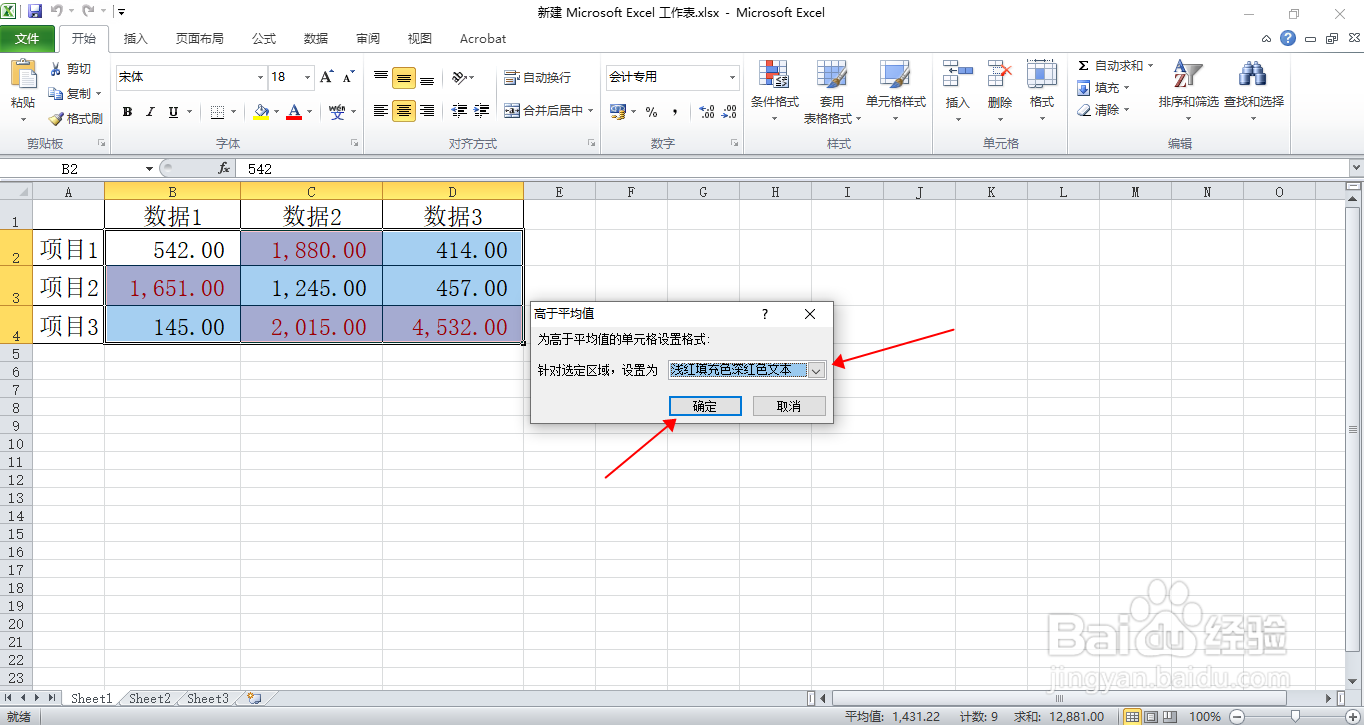
6、六、在“为高于平均值的单元格设置格式”中,选择合适的数据突出颜色格式,完成后点击确定。
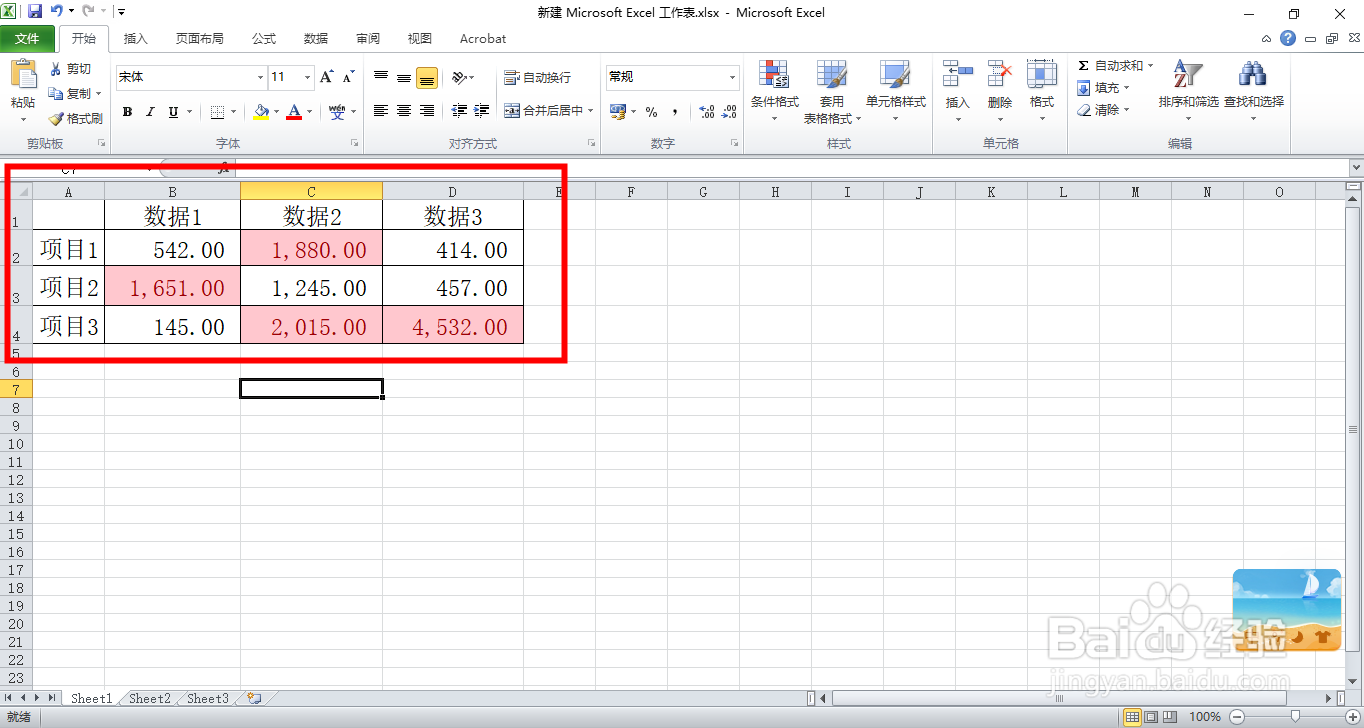
7、七、这样,Excel就快速找到高于平均值的数据了,如图所示。
1、一、用Excel 2010软件打开工作表文档。
二、按住鼠标左键拖动选中需要筛选的数据区域。
三、点击选择“开始”选项卡。
四、在“开始”选项卡菜单中,找到“样式”区域,点击“条件格式”功能键。
五、在“条件格式”的下拉菜单中,选择“项目选取规则”——“高于平均值”。
六、在“为高于平均值的单元格设置格式”中,选择合适的数据突出颜色格式,完成后点击确定。
七、这样,Excel就快速找到高于平均值的数据了,如图所示。
