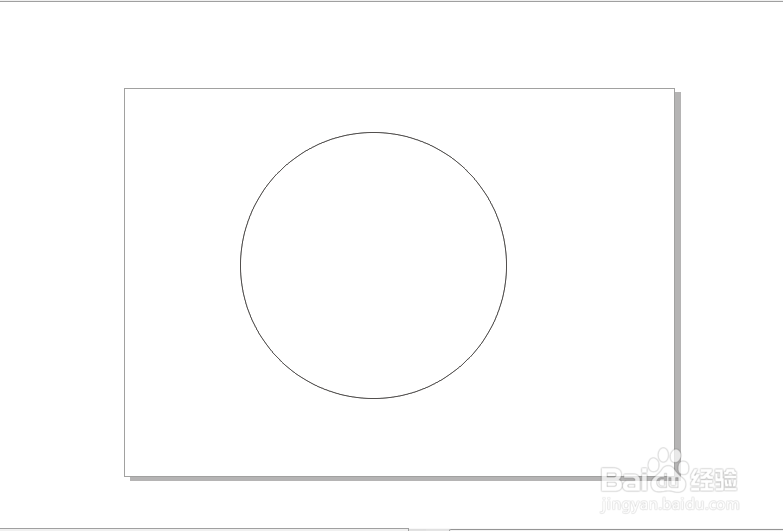
1、用椭圆形工具按住Ctrl键,画出一个任意的圆
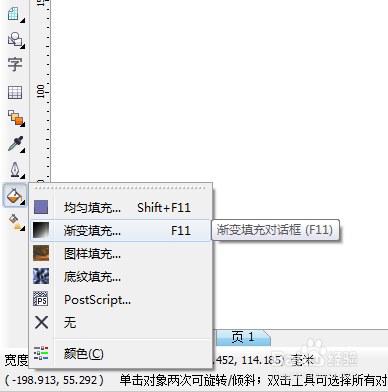
2、选中圆后,选择填充--渐变填充工具
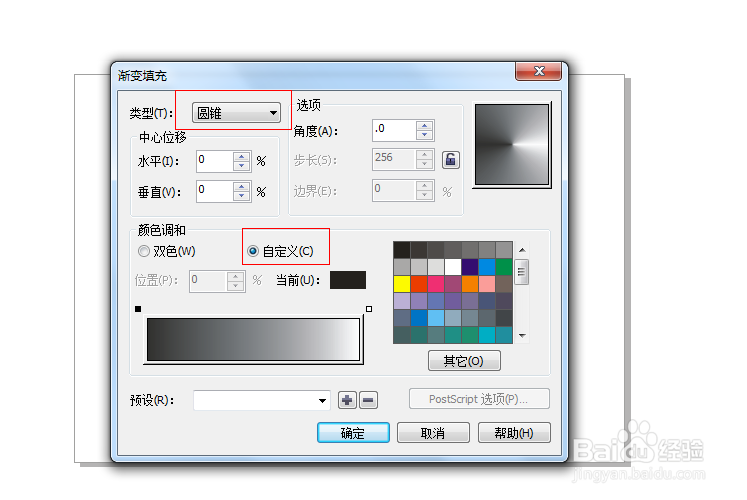
3、在弹出的对话框中,类型选择“圆锥”,颜色调和选择“自定义”
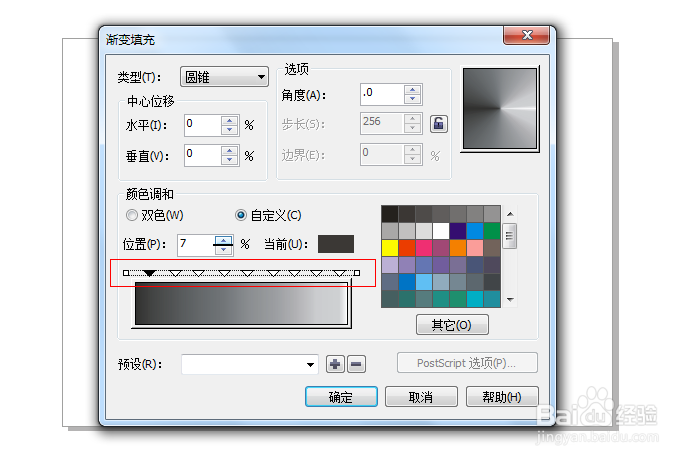
4、在颜色条上双击,获取更多的颜色渐变点,并进行均匀排布
5、选中不变的颜色渐变点,点“其他”,进行颜色的选择
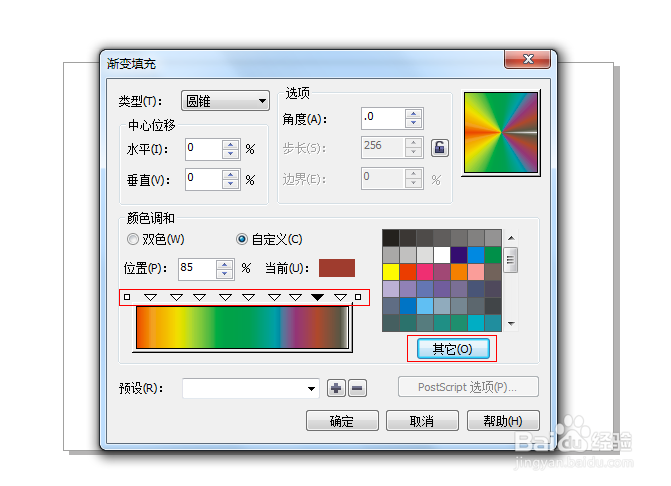
6、滑动滑块进行不同的颜色的选择,鼠标在左边区域点选,获取不同的颜,其他颜色渐变点进行同样的操作,选择不同的颜色
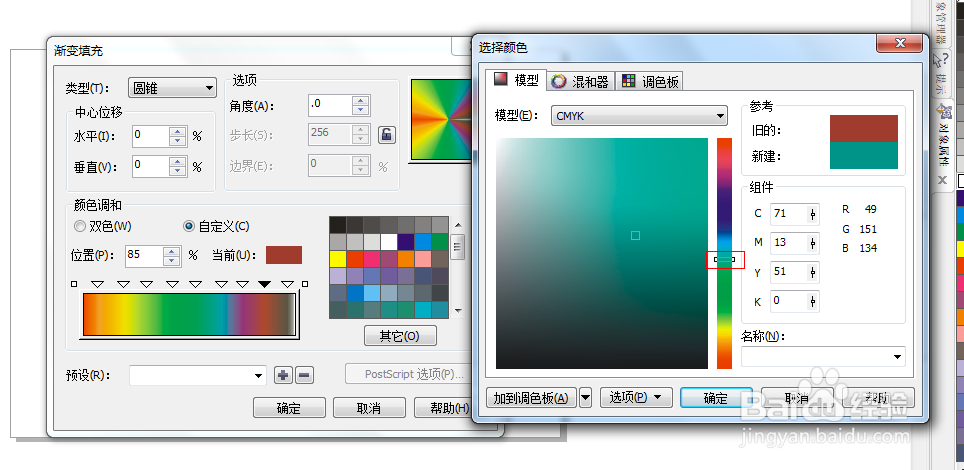
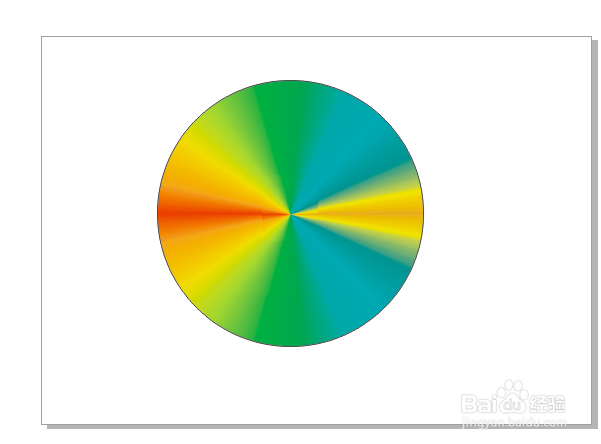
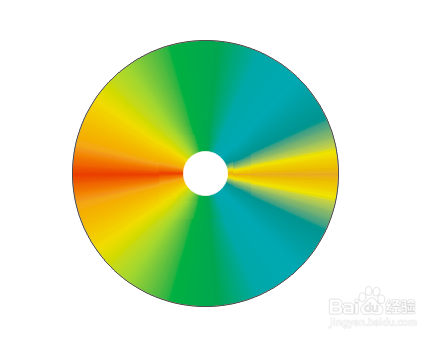
7、点击确定完成,用椭圆形工具按住Ctrl键,画出一个任意小的圆,拖动至圆中心,并填充至白色即可!
时间:2026-04-29 10:22:42
1、用椭圆形工具按住Ctrl键,画出一个任意的圆
2、选中圆后,选择填充--渐变填充工具
3、在弹出的对话框中,类型选择“圆锥”,颜色调和选择“自定义”
4、在颜色条上双击,获取更多的颜色渐变点,并进行均匀排布
5、选中不变的颜色渐变点,点“其他”,进行颜色的选择
6、滑动滑块进行不同的颜色的选择,鼠标在左边区域点选,获取不同的颜,其他颜色渐变点进行同样的操作,选择不同的颜色
7、点击确定完成,用椭圆形工具按住Ctrl键,画出一个任意小的圆,拖动至圆中心,并填充至白色即可!
