WPS2019如何快速给复杂文档设置页码

 时间:2024-10-31 15:17:53

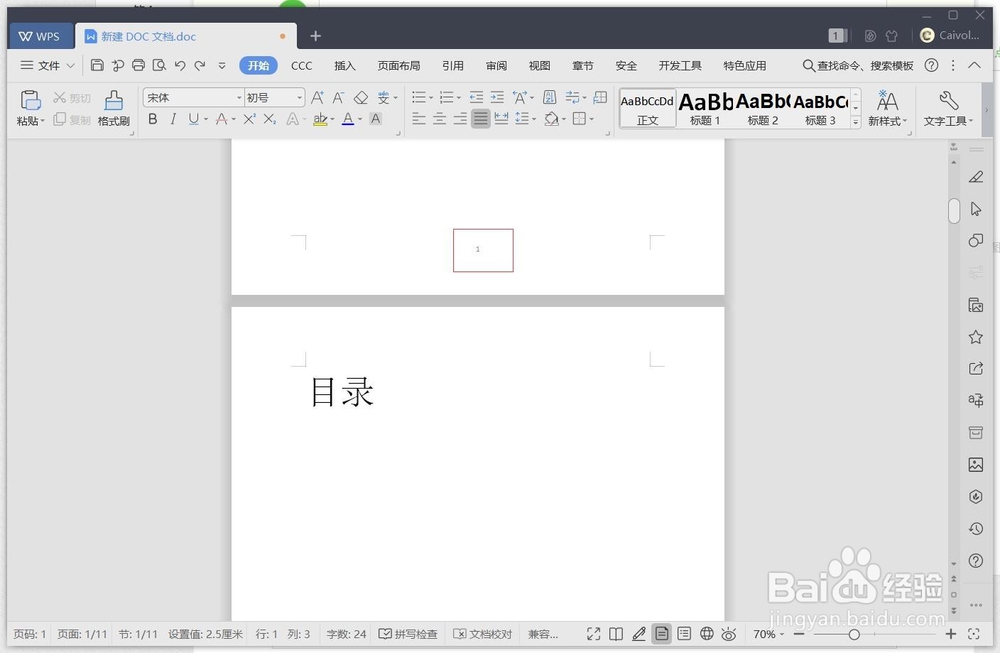
1、我使用的版本是WPS2019.别的版本暂时没有使用,具体功能是否一致还不清楚。我建了一个简单的示例文档,如下图所示。

WPS2019如何快速给复杂文档设置页码

2、首先进行简单的说明:封面和目录页不加页码,小封面小目录也不加页码,只有正文页需要连续的页码。那么正确的页码就如下所示。

WPS2019如何快速给复杂文档设置页码

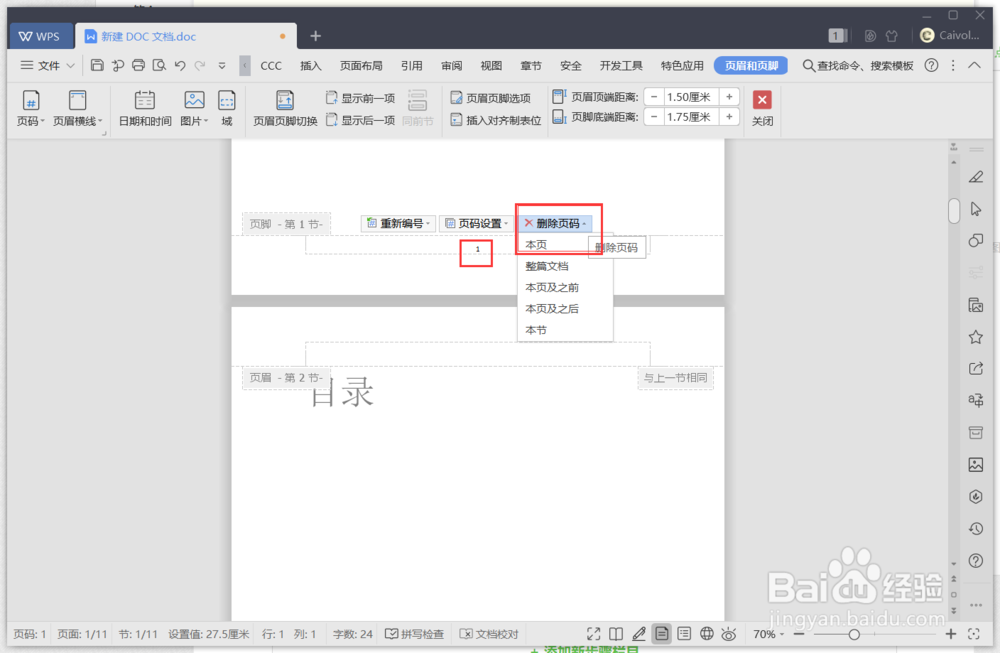
3、首先直接插入页面。插入——页码——选一个页码样式位置,默认的是从第一页开始添加页码。

WPS2019如何快速给复杂文档设置页码

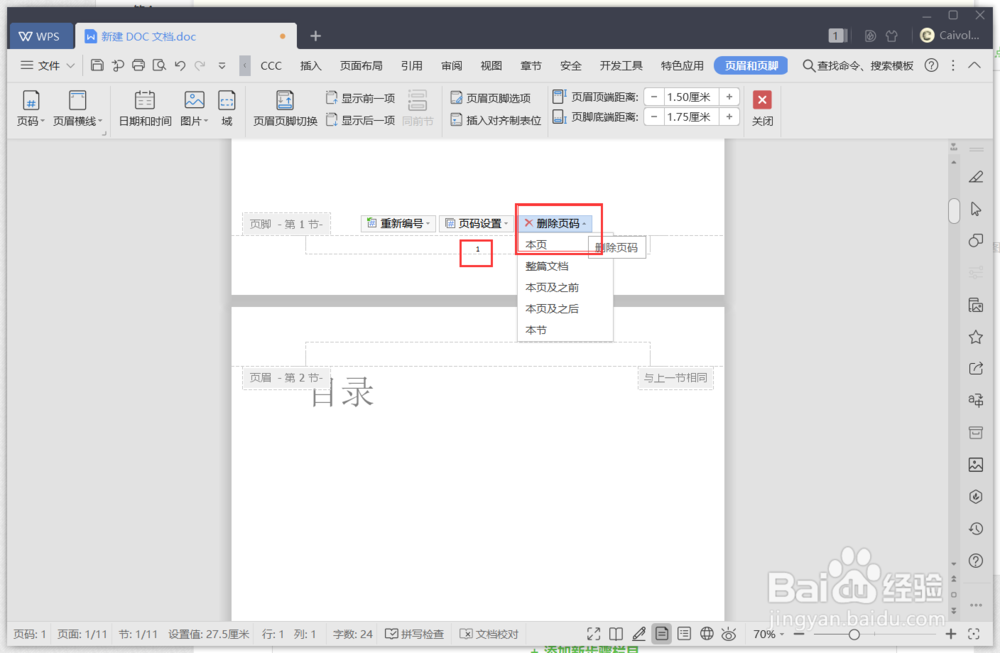
4、双击页码进行编辑,然后最后一项是删除页码,点倒三角选择删除本页页码。同样的将目录页的页码页删掉。
WPS2019如何快速给复杂文档设置页码

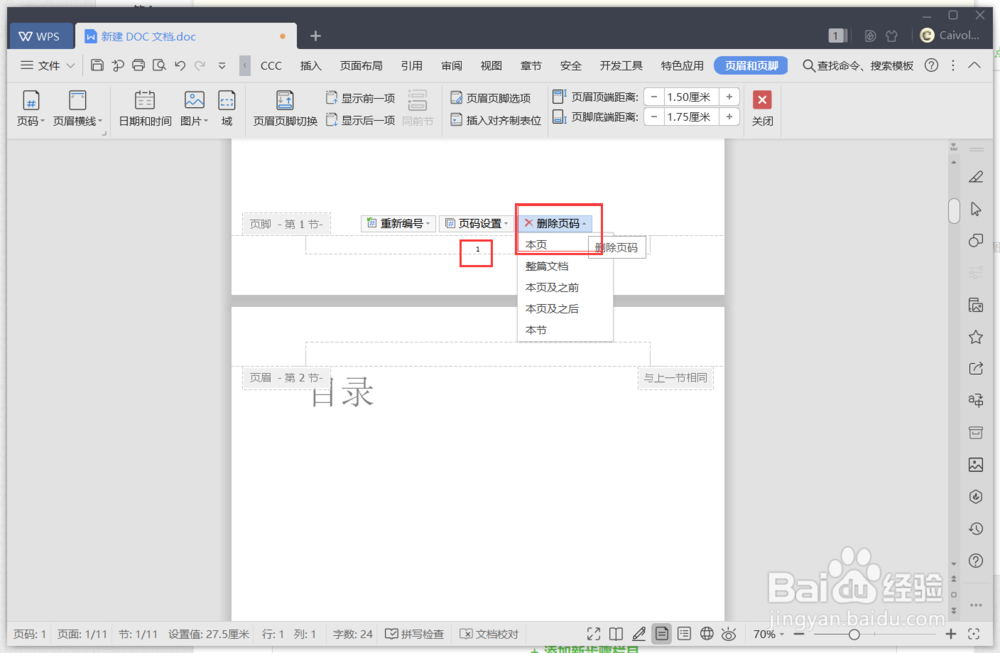
5、然后到第三节了,双击页码进行编辑,选择重新编号,这里就从1开始编号。按enter确定。
WPS2019如何快速给复杂文档设置页码

6、然后到小封面和小目录页,用步骤四的方法删掉本节页码。

WPS2019如何快速给复杂文档设置页码

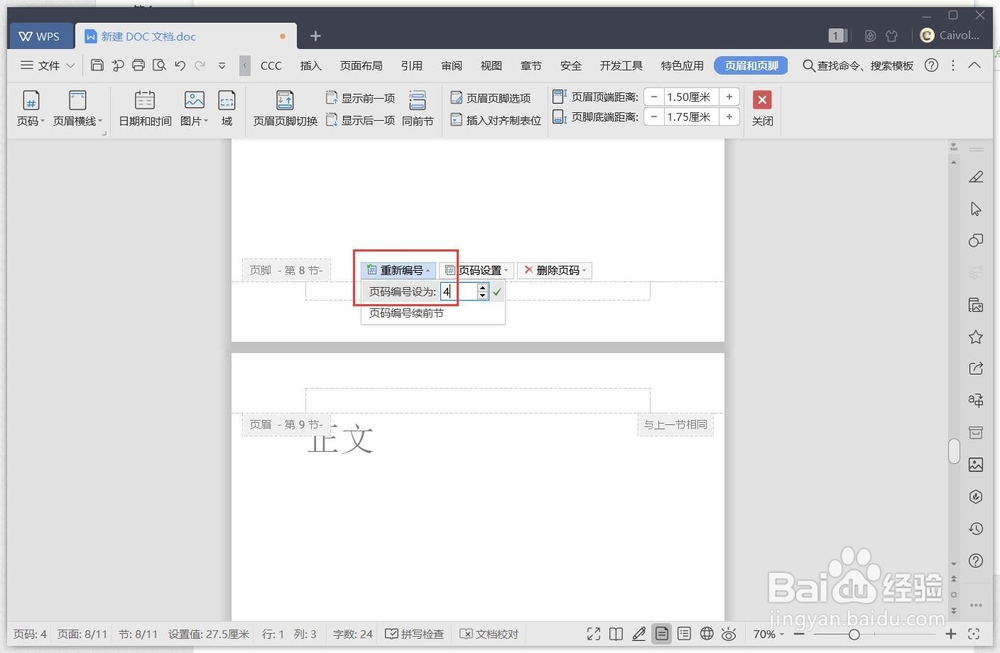
7、然后接下来一节,双击进行编辑页码,点击重新编号,因为之前已经有3页正文了,所以这页从4开始,点击enter确定
WPS2019如何快速给复杂文档设置页码

8、这样是不是很容易就对复杂的文档进行页码编辑了。

WPS2019如何快速给复杂文档设置页码
  • WPS表格如何居中
  • WPS的Excel如何设置擦除格式?
  • wps文档自动编号怎么取消
  • 怎样在wps文字中给文档插入页码
  • WPS Office中如何显示正文边框
  • 热门搜索
    杭州旅游线路 黑龙江旅游攻略 朱家角古镇旅游区 旅游论坛网 合肥万达文化旅游城 绍兴旅游景点大全 日本著名旅游景点 湖北旅游景点排行 密云旅游景点 张家界 旅游