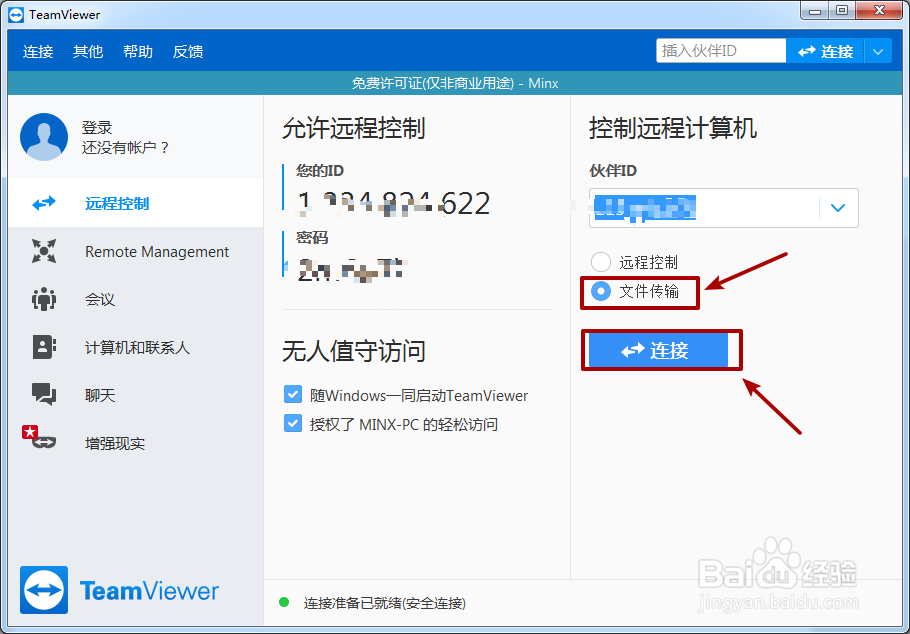
1、打开TeamViewer,输入ID,选择文件传送,连接。
2、输入远方主机密码。

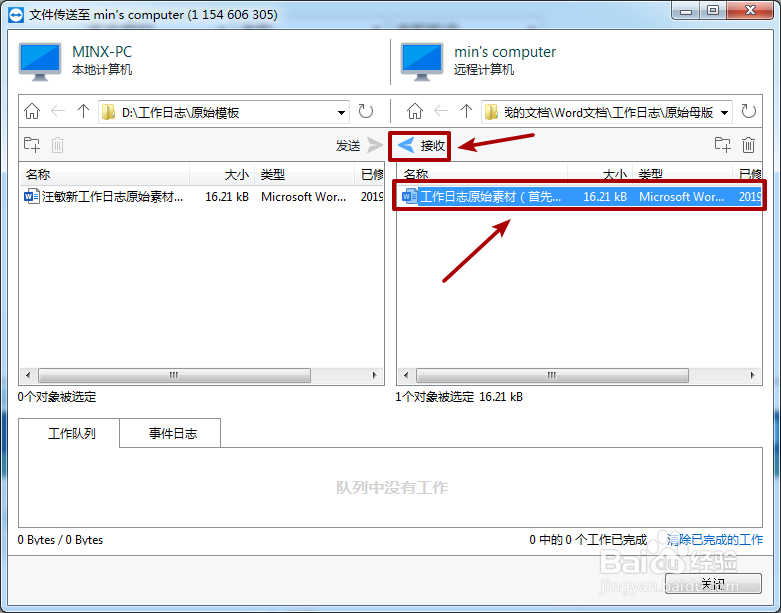
3、成功登录传输界面,左边为本地计算机,右边为远方计算机。

4、点击左边文件,可点击“发送”按钮,发送至远方计算机。

5、点击右边文件,可点击“接收”按钮,接收远方计算机文件。
6、点击本地文件,点击“发送”,显示发送完成。

时间:2026-05-07 10:08:16
1、打开TeamViewer,输入ID,选择文件传送,连接。
2、输入远方主机密码。
3、成功登录传输界面,左边为本地计算机,右边为远方计算机。
4、点击左边文件,可点击“发送”按钮,发送至远方计算机。
5、点击右边文件,可点击“接收”按钮,接收远方计算机文件。
6、点击本地文件,点击“发送”,显示发送完成。
