Photoshop如何绘制一个空心圆环

 时间:2025-01-05 03:08:44

1、1新建一个画布文档,在左侧选择【椭圆工具】。

Photoshop如何绘制一个空心圆环

2、2在空白画布中心鼠标左键不松手,按住SHIFT键,向右下方拖动鼠标,绘制出一个圆形。

Photoshop如何绘制一个空心圆环

3、3按CTRL+J复制一个圆形,并按CTRL+T调用变换工具,再缩小新复制的圆形。

Photoshop如何绘制一个空心圆环

4、4新建辅助线,找到圆心的位置。

Photoshop如何绘制一个空心圆环

5、5再把小圆形的上线左右边都添加一个辅助线。

Photoshop如何绘制一个空心圆环

6、6把图层【椭圆1 拷贝】隐藏掉,继续选择左侧的【椭圆工具】,在顶部属性栏中选择【减去顶层形状】。

Photoshop如何绘制一个空心圆环

7、7鼠标选择【椭圆1】图层。再之前小圆的地方再画出一个一模一样的小圆形,就把中间的小圆形给裁减掉了。
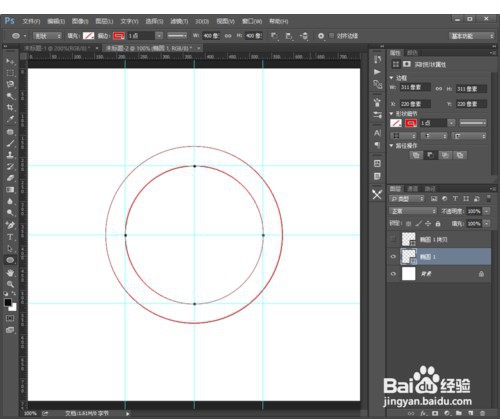
Photoshop如何绘制一个空心圆环

8、8为了验证是够成功了,可以在顶部为圆环填充一个颜色,可以看到,中间是镂空的。

Photoshop如何绘制一个空心圆环
  • 如何制作打地鼠
  • 自制儿童发卡之———蝴蝶结发绳
  • 趣味儿童亲子椰子树手工剪纸
  • 如何制作有趣的文件袋?
  • 如何用吸管做一个游戏道具?
  • 热门搜索
    太原市旅游局 宁波旅游团 佛山旅游局 南安旅游景点大全 背包客旅游网 商洛旅游景点大全 银座旅游 彭水旅游 泰格旅游网 韩国济州岛旅游攻略
