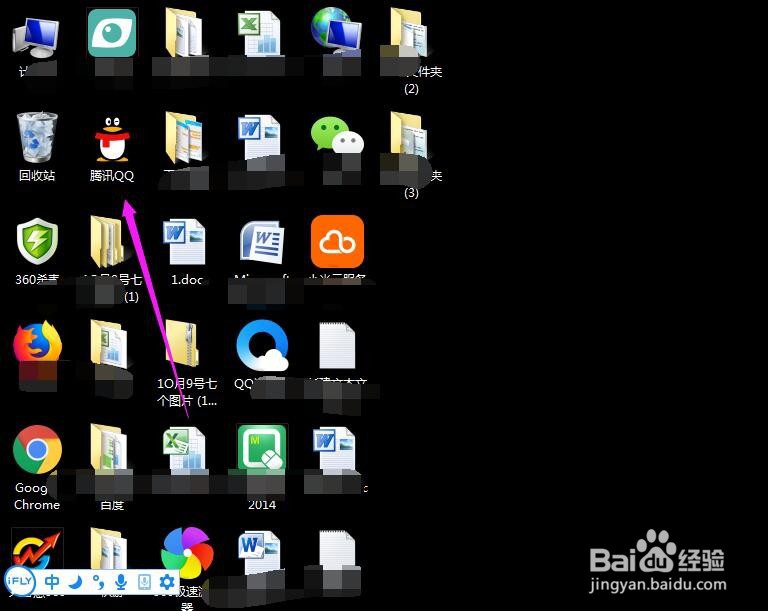
1、在电脑桌面上找到QQ的图标,点击打开,然后登录个人QQ主界面,再找到左下角的腾讯文档图标,点击打开。

2、在腾讯文档的主界面,点击左上角的新建按钮,如图所示。

3、在弹出的菜单中,找到在线表格选项,点击打开。

4、可以选择下方适合自己的模板,这样工作起来效率更高。

5、输入相应的内容,还可以做适当的编辑和修改。

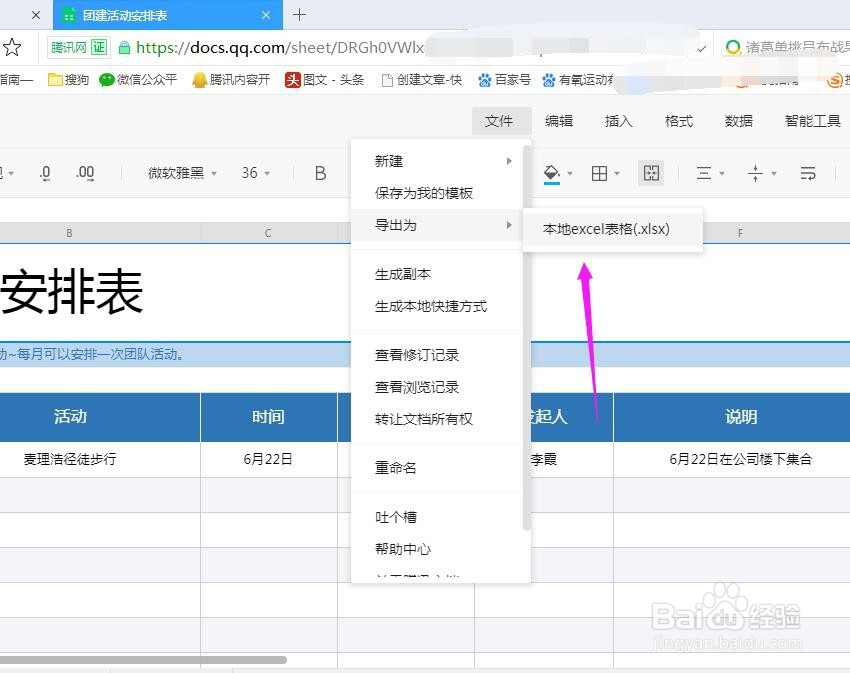
6、做好之后点击上方的文件按钮,在弹出的下拉菜单中,找到【导出为】选项,点击打开。

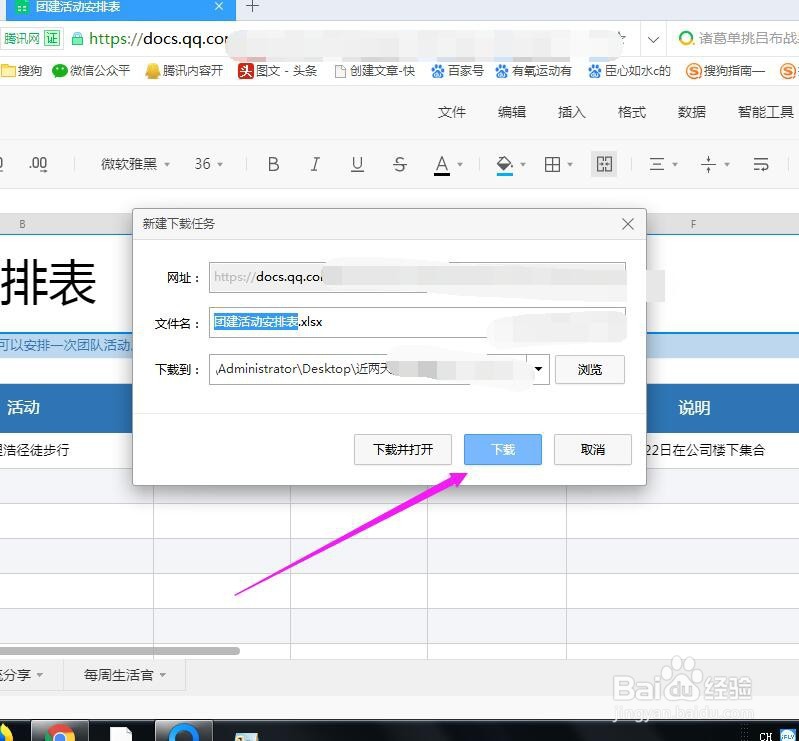
7、导出为Excel表格,然后点击下载按钮,就可以了。
1、1.在电脑桌面上找到QQ的图标,点击打开,然后登录个人QQ主界面,再找到左下角的腾讯文档图标,点击打开。
2.在腾讯文档的主界面,点击左上角的新建按钮,如图所示。
3.在弹出的菜单中,找到在线表格选项,点击打开。
4.可以选择下方适合自己的模板,这样工作起来效率更高。
5.输入相应的内容,还可以做适当的编辑和修改。
6.做好之后点击上方的文件按钮,在弹出的下拉菜单中,找到【导出为】选项,点击打开。
7.导出为Excel表格,然后点击下载按钮,就可以了。