如何用PPT画百分比环形图?

 时间:2026-02-15 02:24:52

1、点击菜单栏中的“插入”按钮,在插入按钮的任务栏中选择“形状”按钮。

如何用PPT画百分比环形图?

2、在形状中选择“同心圆”形状,如图所示。

如何用PPT画百分比环形图?

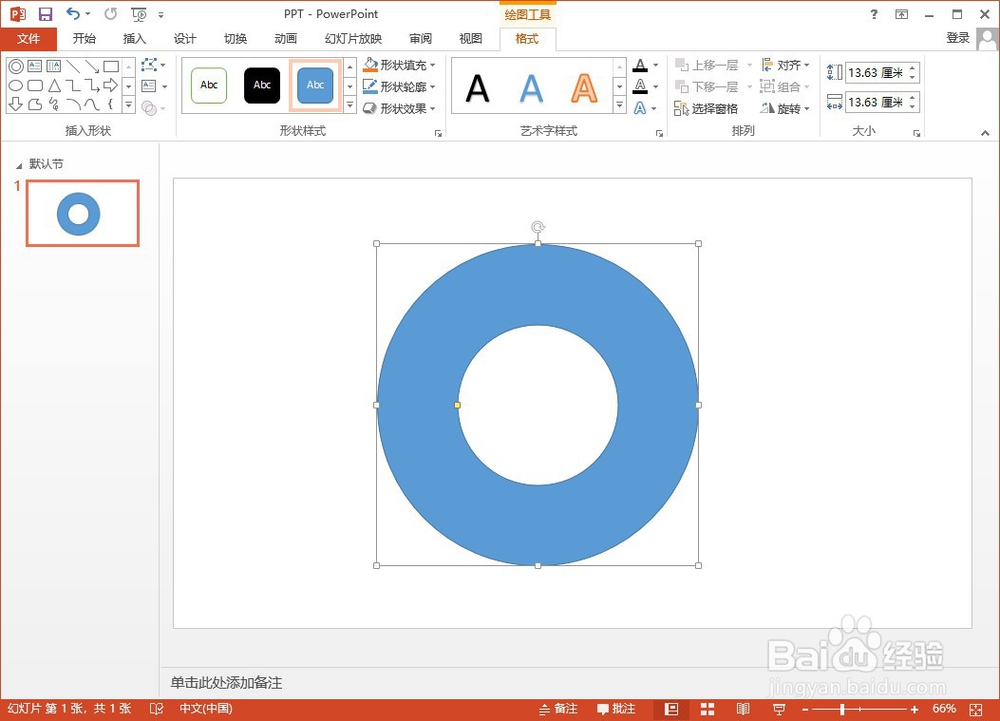
3、按住Shift键拖动鼠标在PPT中画出形状。(不按Shift键画出来的是椭圆形)
如何用PPT画百分比环形图?

4、选中同心圆,调整大小,内圈调整同心圆边的宽度,外圈调整同心圆的大小。

如何用PPT画百分比环形图?

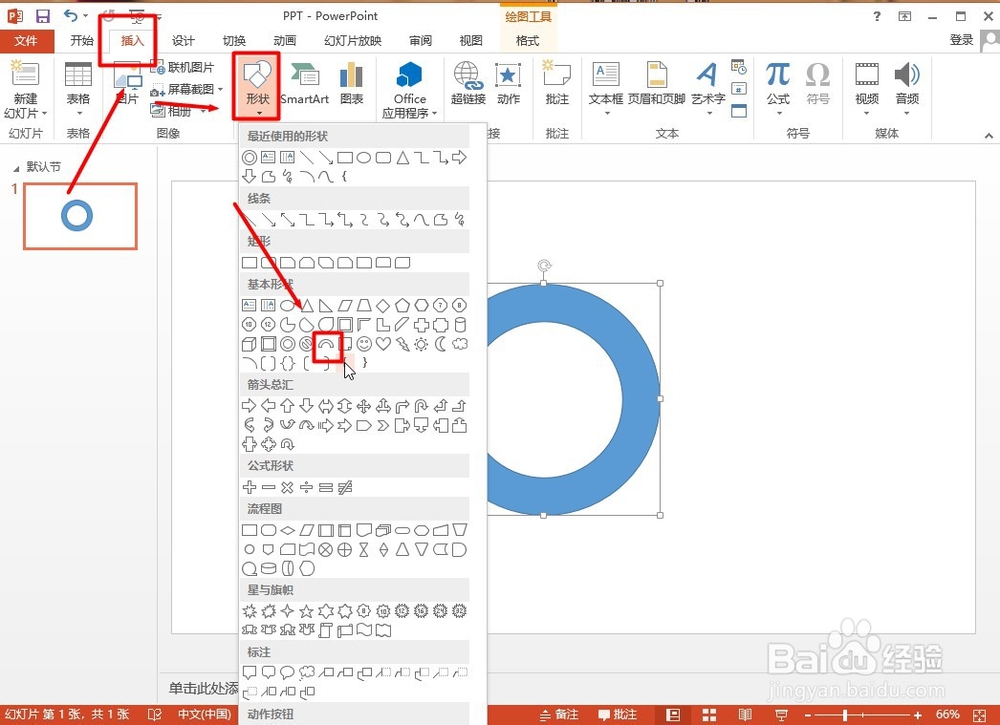
5、再次点击“插入”按钮,在任务栏中点击“形状”,在众多形状按钮中选择“空心弧”按钮。
如何用PPT画百分比环形图?

6、按住Shift 键拖动鼠标画出空心弧,填充与同心圆不同的颜色。

如何用PPT画百分比环形图?

7、将同心圆与半弧度重叠一处,并调整大小使同心圆与空心弧重叠,如图所示。

以上便是如何使用PPT画百分比环形图的方法,希望可以帮到你。

如何用PPT画百分比环形图?

  • ppt怎么设计一个圆形的百分比图表
  • PPT表格中怎么制作百分比图表
  • PPT图表上的数据怎么显示出来
  • 在ppt中加入数据比例图怎么做
  • ppt怎么设计百分比圆环图表和圆环图的制作方法?
  • 热门搜索
    重庆旅游景点排行 长沙有哪些旅游景点 西安旅游指南 拉萨旅游网 大方旅游官网 韩国济州岛旅游 信阳旅游景点大全 旅游景区策划 介休旅游 上海到济州岛旅游
