1、1.打开3dmax2010软件,在前视图上,用文本工具,输入“LOVE”。如下图所示:

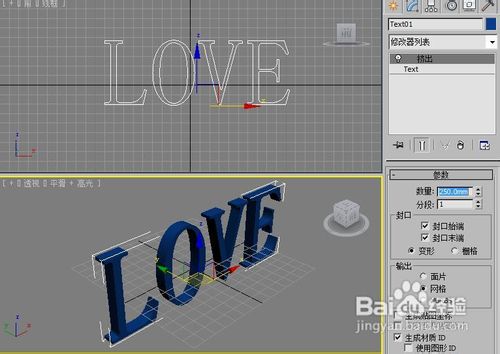
2、2. 打开右边的修改器列表,选择挤出命令,并把参数下的数量改为250. 如下图所示:
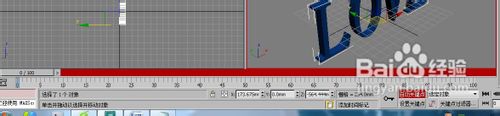
3、3. 开启“自动关键点”如下图所示:
4、4.给字体赋予材质。如下图所示:

5、5.将帧条移动到第10帧,在给字体换另一种材质。如下图所示:

6、6.依次每隔10帧换一种材质颜色。如下图所示:
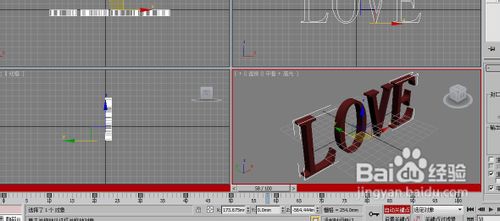
7、7. 单击渲染按钮,查看最终效果,最后导出视频。
时间:2026-04-21 20:33:15
1、1.打开3dmax2010软件,在前视图上,用文本工具,输入“LOVE”。如下图所示:
2、2. 打开右边的修改器列表,选择挤出命令,并把参数下的数量改为250. 如下图所示:
3、3. 开启“自动关键点”如下图所示:
4、4.给字体赋予材质。如下图所示:
5、5.将帧条移动到第10帧,在给字体换另一种材质。如下图所示:
6、6.依次每隔10帧换一种材质颜色。如下图所示:
7、7. 单击渲染按钮,查看最终效果,最后导出视频。
