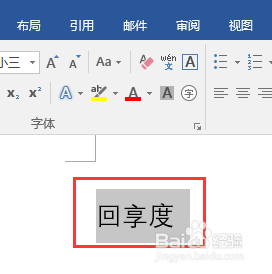
1、打开文档,选中文档中要标注拼音的文字
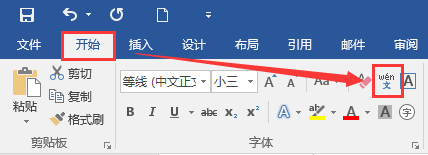
2、在功能菜单“开始”选项中找到“拼音指南”图标
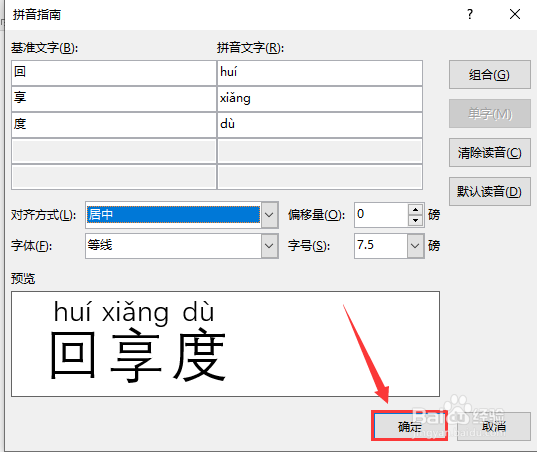
3、点击“拼音指南”图标,打开“拼音指南”对话框,“对齐方式”选择“居中”

4、选择完成后,点击“确定”
5、选中拼音和文字,鼠标放在拼音和文字处,点击鼠标右键,在选项中选择“复制”
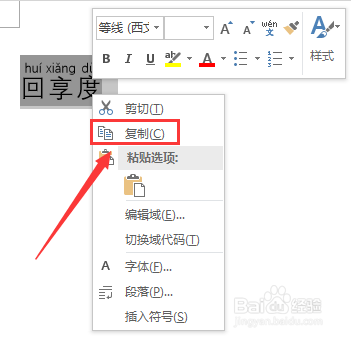
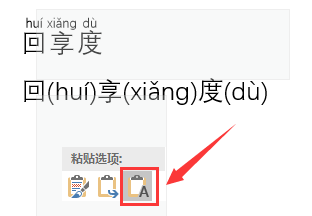
6、单击鼠标右键,选择“只保留文本”,可以看到文字和对应的拼音就实现并排显示了
时间:2026-05-02 03:23:55
1、打开文档,选中文档中要标注拼音的文字
2、在功能菜单“开始”选项中找到“拼音指南”图标
3、点击“拼音指南”图标,打开“拼音指南”对话框,“对齐方式”选择“居中”
4、选择完成后,点击“确定”
5、选中拼音和文字,鼠标放在拼音和文字处,点击鼠标右键,在选项中选择“复制”
6、单击鼠标右键,选择“只保留文本”,可以看到文字和对应的拼音就实现并排显示了
