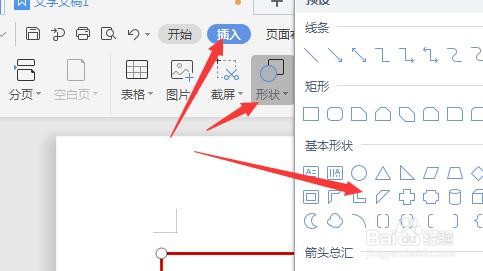
1、在文档中,先找到插入中的形状选项栏,然后先选择一种形状插入到文档中
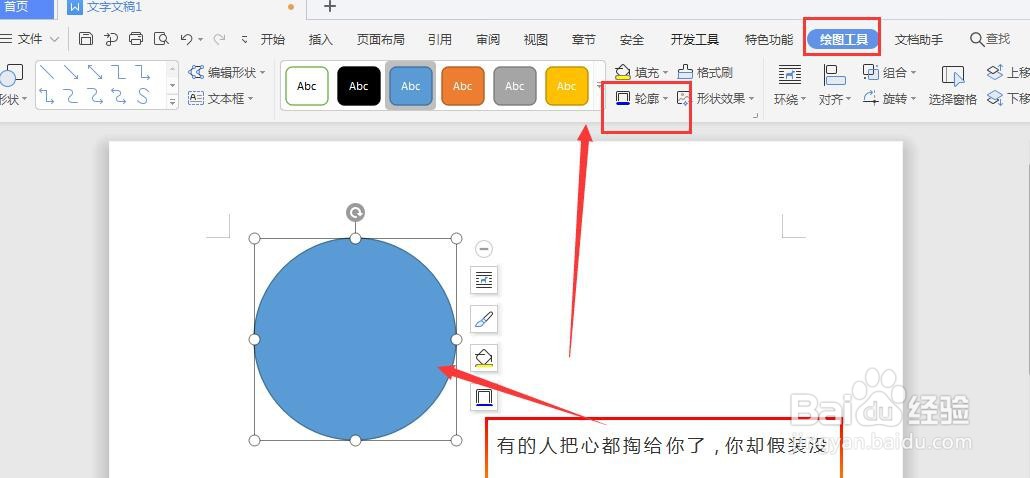
2、选中插入的形状后,在上方属性栏中找到如图的轮廓选项
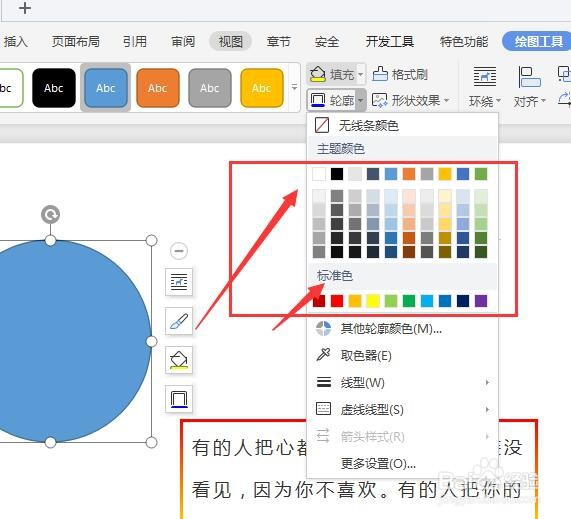
3、在打开下拉属性中,有很多默认颜色,可选择需要的轮廓颜色选择
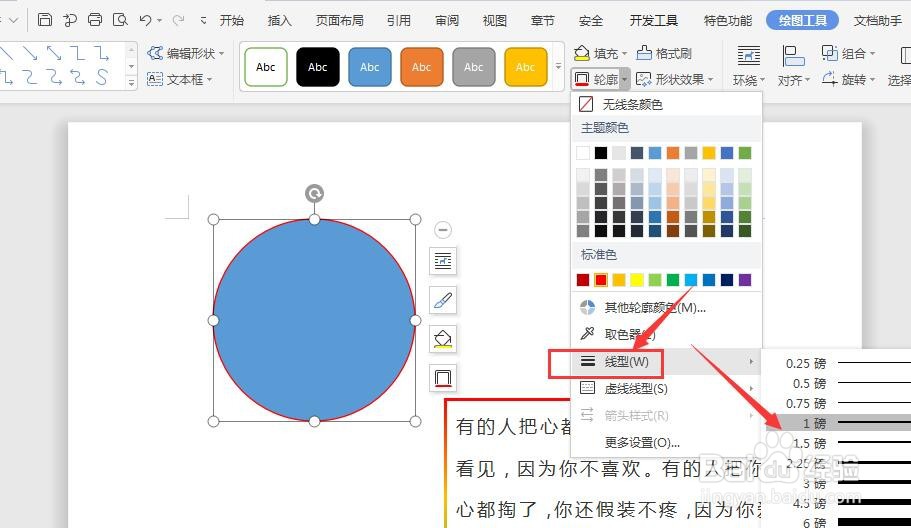
4、打开下方的线型选项栏,在右侧可选择轮廓的粗细程度
5、下方的虚线类型栏中,可更改轮廓的显示样式,如图所示
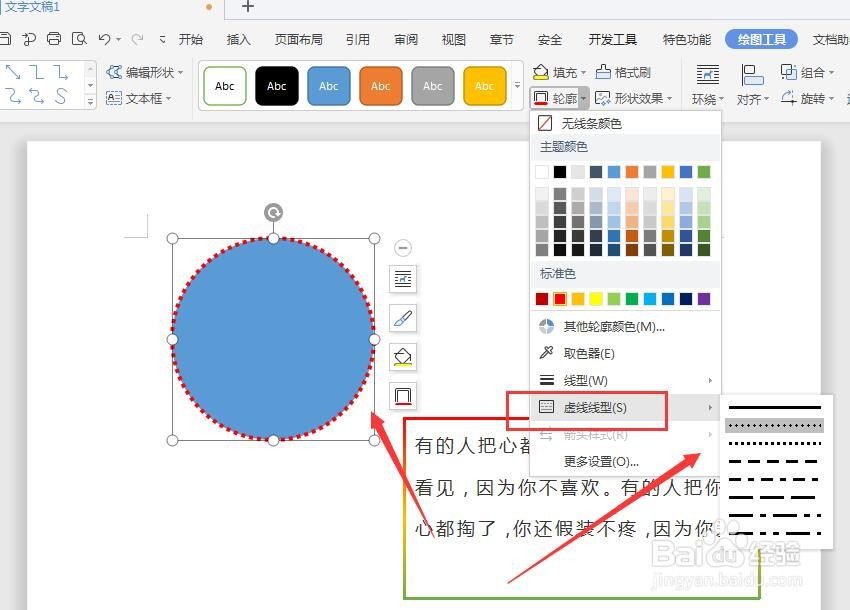
6、在更多设置属性中,也可以对轮廓进行调整设置,得到左侧轮廓效果

时间:2026-04-27 08:44:32
1、在文档中,先找到插入中的形状选项栏,然后先选择一种形状插入到文档中
2、选中插入的形状后,在上方属性栏中找到如图的轮廓选项
3、在打开下拉属性中,有很多默认颜色,可选择需要的轮廓颜色选择
4、打开下方的线型选项栏,在右侧可选择轮廓的粗细程度
5、下方的虚线类型栏中,可更改轮廓的显示样式,如图所示
6、在更多设置属性中,也可以对轮廓进行调整设置,得到左侧轮廓效果
