如何快速修改Word文档的文本样式

 时间:2026-02-14 09:28:30

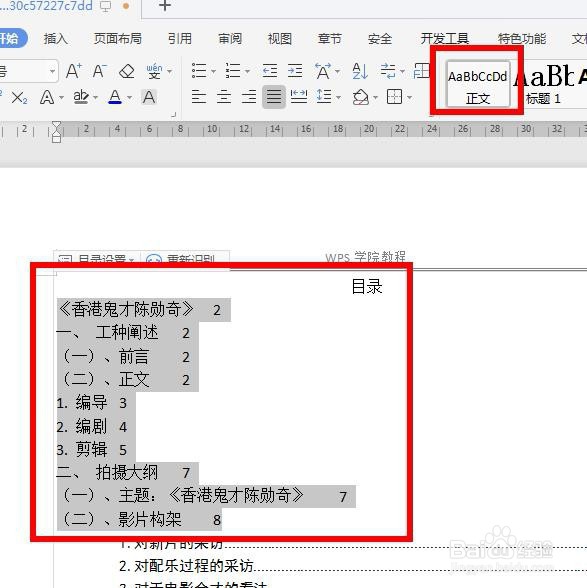
1、点击菜单栏的【开始】

如何快速修改Word文档的文本样式

2、在文本样式栏中我们可见有【预设样式】【自定义新样式】两种模式;

如何快速修改Word文档的文本样式

3、【预设样式】中有已经设置好的【正文】【标题】【页脚】【页眉】等样式;

如何快速修改Word文档的文本样式

4、选中格式,点击所需样式即可直接套用;

如何快速修改Word文档的文本样式

5、还可以自定义新样式,点击【新样式】,在弹出的窗口中,可以自定义样式的【属性】【格式】,包括【名称】【类型】【字体】【字号】【行间距】等等;

如何快速修改Word文档的文本样式

6、设置好样式后,点击【同时保存到模板】,点击【确定】即可,这样就可以在设定的样式中找到新样式并直接套用了

如何快速修改Word文档的文本样式

7、要【删除样式】时,选择文本,点击新样式下方的【清除格式】即可

如何快速修改Word文档的文本样式

1、1、首先点击“开始"

2、根据需要选择“预设样式”或“自定义样式”

3、需要自定义样式时选择“新样式”,根据需要设置,并套用。

4、取消套用时选择“清除格式”。

如何快速修改Word文档的文本样式

  • word 中如何换页,也就是想在下一页写??
  • 怎么收听夸克浏览器铃音
  • 怎么用图片填充Word艺术字
  • word如何高效解决重复内容输入?
  • WPS OFFICE 2022文字处理如何查看文档属性
  • 热门搜索
    柞水旅游 海航旅游 成都峨眉山旅游攻略 自由行旅游攻略 成都市区旅游攻略 河北旅游网 盐城旅游网 广西旅游超市 乌拉盖草原旅游攻略 肇庆有什么旅游景点