如何在photoshop中给图片添加霓虹灯光艺术效果

 时间:2026-02-15 04:53:33

1、打开photoshop,进入它的主界面;

如何在photoshop中给图片添加霓虹灯光艺术效果

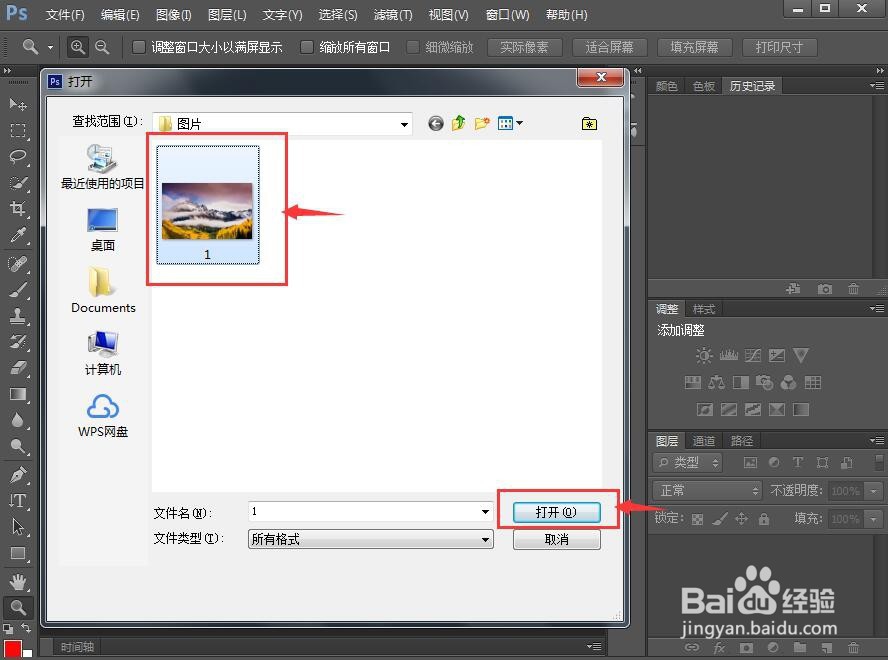
2、点击ctrl+o,找到要处理的图片,选中后按打开;

如何在photoshop中给图片添加霓虹灯光艺术效果

3、将图片添加到ps中;

如何在photoshop中给图片添加霓虹灯光艺术效果

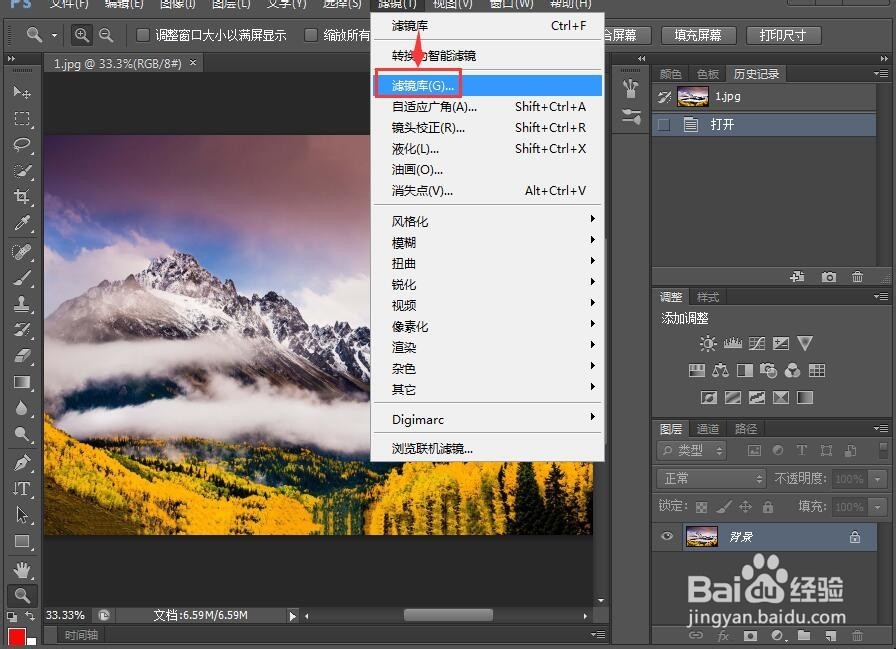
4、点击滤镜菜单下的滤镜库;

如何在photoshop中给图片添加霓虹灯光艺术效果

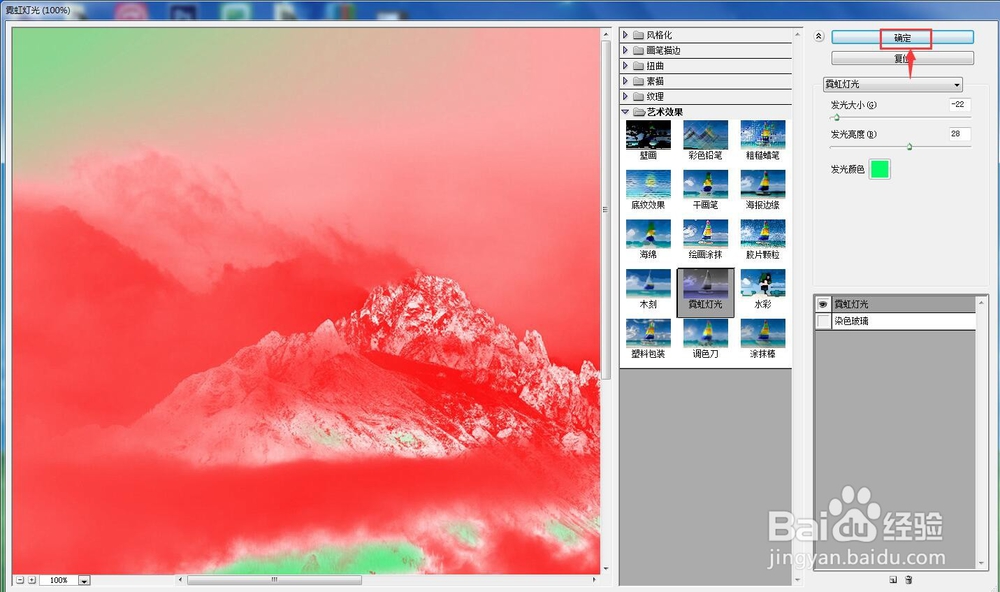
5、在艺术效果文件夹中点击霓虹灯光;

如何在photoshop中给图片添加霓虹灯光艺术效果

6、设置好霓虹灯光的参数,将发光大小设为-22,发光亮度设为28,发光颜色设为绿色,然后按确定;
如何在photoshop中给图片添加霓虹灯光艺术效果

7、我们就给图片添加上了霓虹灯光艺术效果。

如何在photoshop中给图片添加霓虹灯光艺术效果

1、打开photoshop cs6,导入要处理的图片;

2、点击滤镜菜单,选择滤镜库;

3、在艺术效果中点击霓虹灯光;

4、设置参数,按确定;

5、我们就给图片添加上了霓虹灯光艺术效果。

  • 如何用PS软件设计发光的灯泡
  • 怎样用PS制作光盘面
  • ps如何设计十字线织物填充图案
  • photoshop 中如何使用笔刷画枫叶
  • Photoshop预设管理器的设置
  • 热门搜索
    庄河旅游景点大全 去韩国旅游必买 广西旅游发展委员会 肇庆鼎湖山旅游攻略 洛阳旅游景点介绍 旅游地图查询 过年旅游推荐 云南双廊旅游攻略 徐州旅游局 沃途旅游网