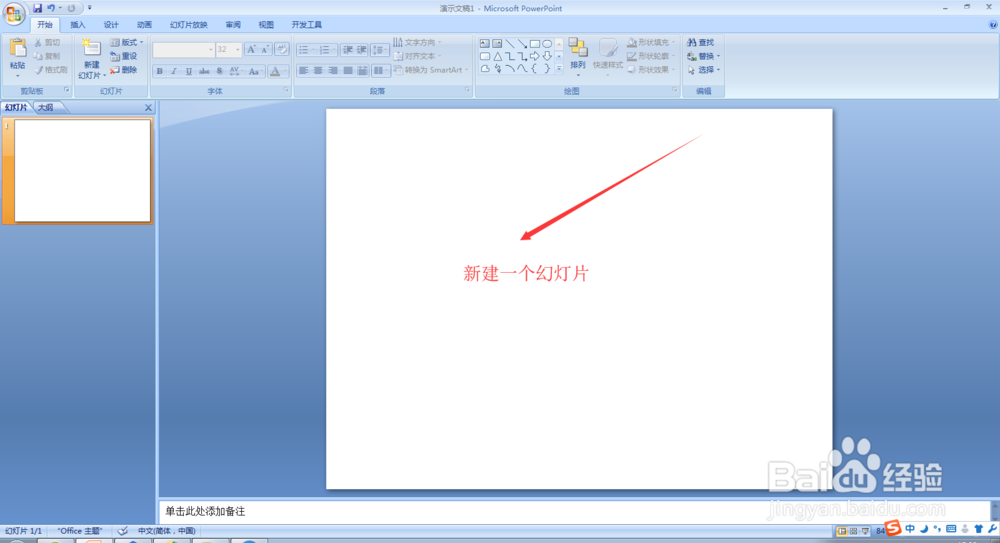
1、首先新建一个PPT文件,如图:
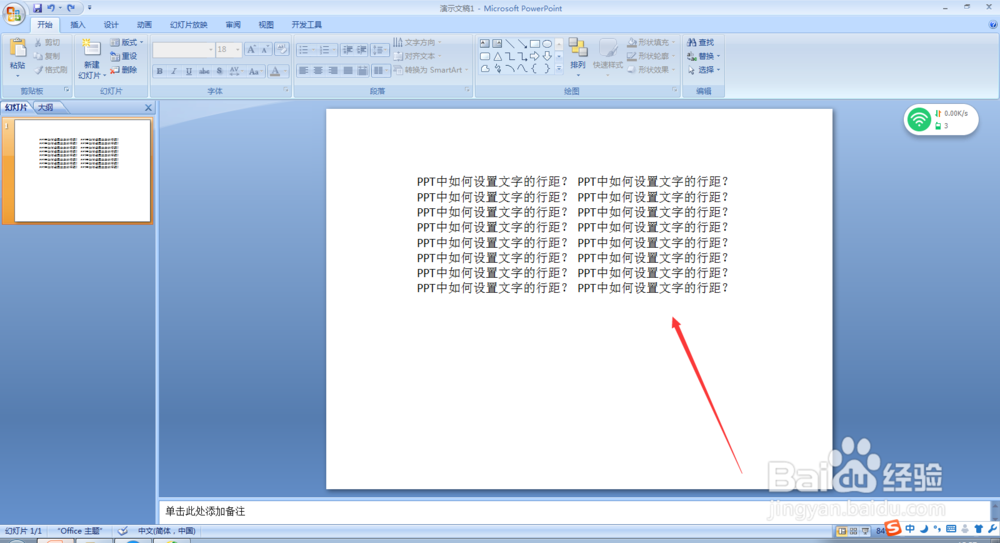
2、在PPT文件中输入文字,如图:
3、选中文字,找到主菜单栏中的"开始“,如图:

4、在子菜单中,找到”设置行距“的图标,点击倒三角,如图:

5、在下拉单中,找到“行距选项”,如图:

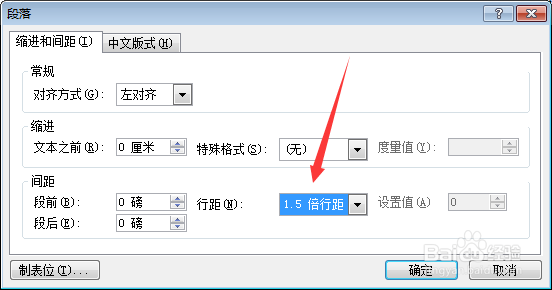
6、在小窗口找到间距,在单行行距那里,设置数据为:1.5,如图:

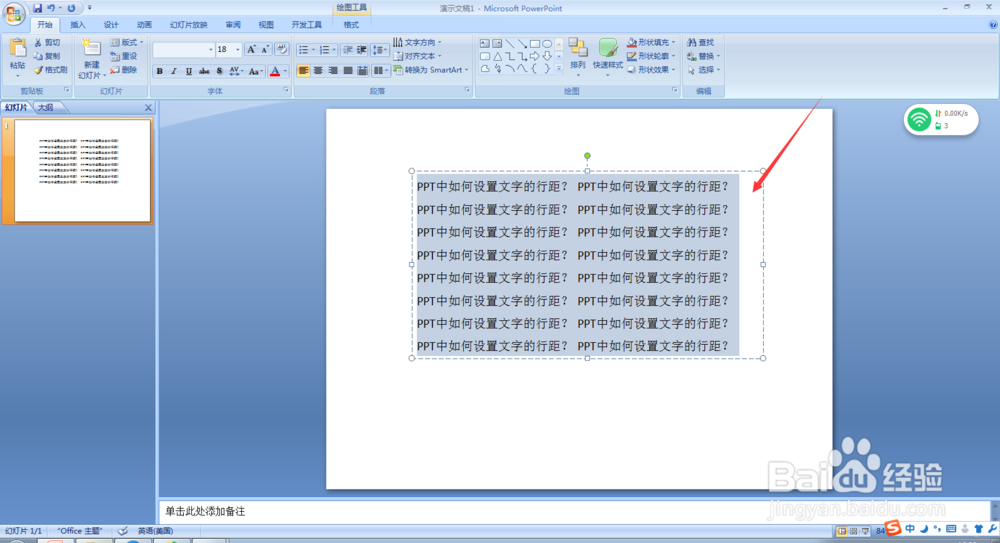
7、点击“确定”之后,字的行距变成了1.5倍的行距,如图:
时间:2026-05-02 17:31:40
1、首先新建一个PPT文件,如图:
2、在PPT文件中输入文字,如图:
3、选中文字,找到主菜单栏中的"开始“,如图:
4、在子菜单中,找到”设置行距“的图标,点击倒三角,如图:
5、在下拉单中,找到“行距选项”,如图:
6、在小窗口找到间距,在单行行距那里,设置数据为:1.5,如图:
7、点击“确定”之后,字的行距变成了1.5倍的行距,如图:
