Visual Studio软件中如何添加用户控件

 时间:2026-02-14 10:48:38

1、    打开一个Visual Studio软件,鼠标左键单击菜单下的【打开】,打开程序的窗口,如下图所示。

Visual Studio软件中如何添加用户控件

2、    接着,鼠标左键单击菜单下的【项目】,选择【添加用户控件】,如下图所示。

Visual Studio软件中如何添加用户控件

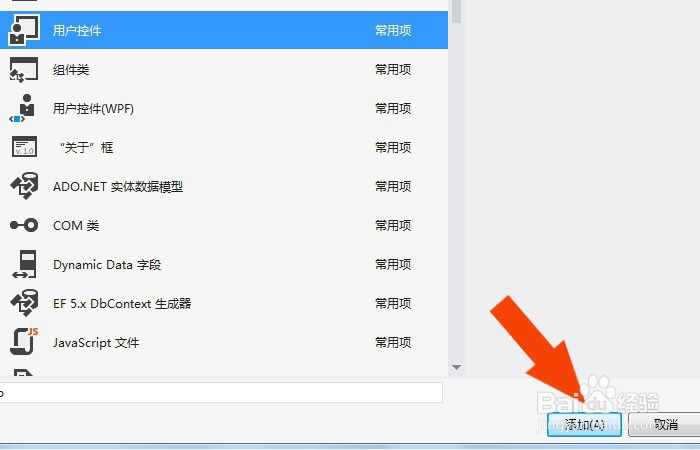
3、   然后,在弹出的窗口中,鼠标左键选择【用户控件】,如下图所示。

Visual Studio软件中如何添加用户控件

4、    接着,在窗口中,鼠标左键单击【添加】按钮,如下图所示。

Visual Studio软件中如何添加用户控件

5、    然后,在Form窗口中,可以看到添加好的【用户控件】了,如下图所示。

Visual Studio软件中如何添加用户控件

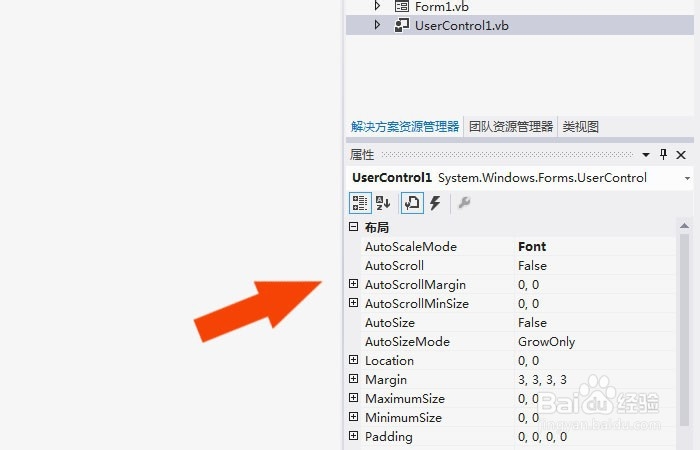
6、    接着,选择【用户控件】的属性列表,可以修改参数,如下图所示。

Visual Studio软件中如何添加用户控件

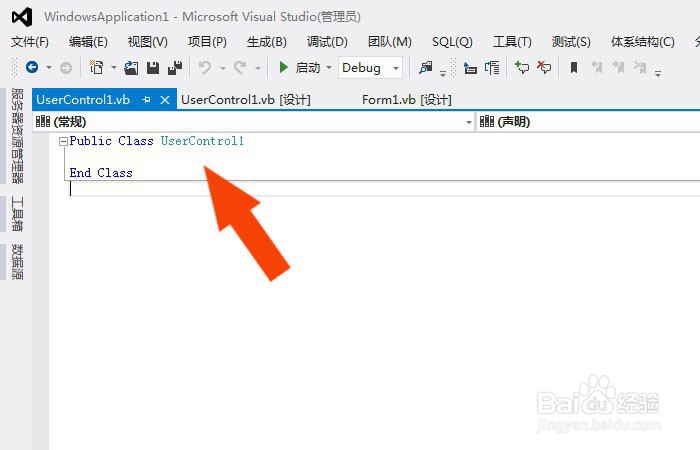
7、    最后,选择【用户控件】的代码视图,可以给控件类输入代码,这样就创建好用户控件了,如下图所示。通过这样的操作,就学会在Visual Studio软件中添加用户控件了。
Visual Studio软件中如何添加用户控件

  • node_modules删除后如何用npm重新安装
  • 手机版Microsoft Edge怎么设置简洁主页
  • js方法通过左右滑动切换页面
  • 在FrontPage中如何使用模板创建个人网站
  • 怎么在VScode中设置为弃用变量加删除线
  • 热门搜索
    昌平旅游 咸阳旅游景点大全 北京市旅游景点 峨嵋山旅游 哈尔滨旅游打折网 江苏旅游政务网 张家界旅游咨询 12月去哪里旅游最好 好的旅游网站 婺源旅游地图