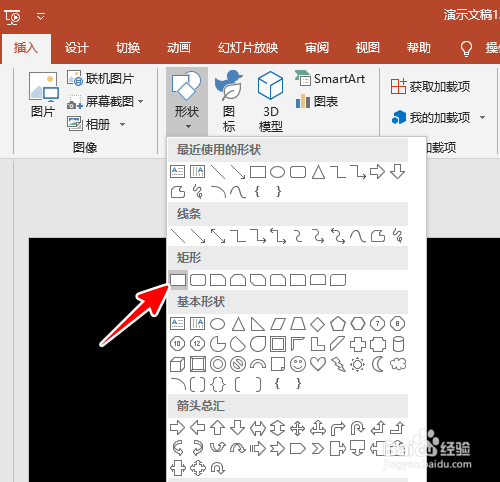
1、首先,在软件中点击“插入”菜单。

2、点击“形状”,在弹出的子菜单中点击矩形图标。
3、再用鼠标在幻灯片中拖出一个矩形。

4、矩形画好后,在矩形上右击鼠标,选择“样式”。
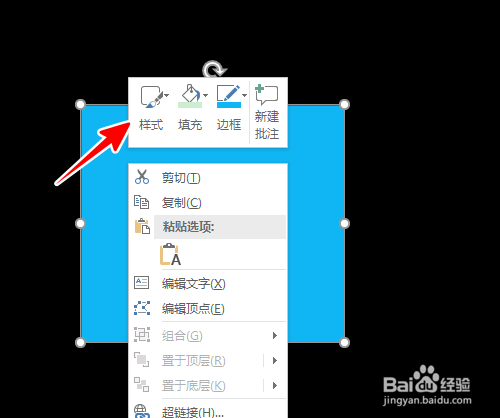
5、在出现的主题样式中,点选一个自己需要的透明矩形样式。

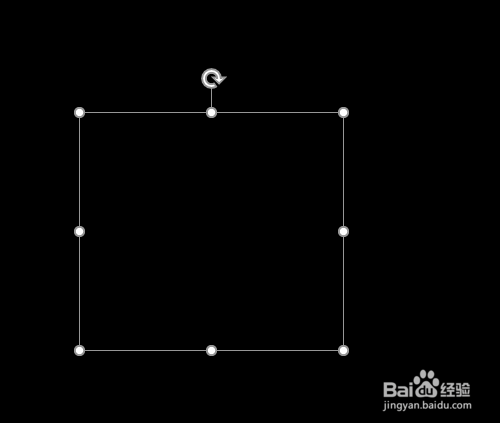
6、这时,之前绘制的矩形就变成指定的透明样式了。
7、总结
1、在软件中点击“插入”
2、点击“形状”,在子菜单中点击矩形图标
3、在幻灯片中拖出一个矩形
4、右击矩形,选择“样式”
5、点选需要的透明矩形样式即可
时间:2026-04-25 11:35:05
1、首先,在软件中点击“插入”菜单。
2、点击“形状”,在弹出的子菜单中点击矩形图标。
3、再用鼠标在幻灯片中拖出一个矩形。
4、矩形画好后,在矩形上右击鼠标,选择“样式”。
5、在出现的主题样式中,点选一个自己需要的透明矩形样式。
6、这时,之前绘制的矩形就变成指定的透明样式了。
7、总结
1、在软件中点击“插入”
2、点击“形状”,在子菜单中点击矩形图标
3、在幻灯片中拖出一个矩形
4、右击矩形,选择“样式”
5、点选需要的透明矩形样式即可
