wps19版word图片如何设置边框

 时间:2026-04-24 01:36:52

1、首先我们打开电脑上面的wps2019软件

wps19版word图片如何设置边框

2、进入wps2019主页面后我们点击上方的”新建“按钮

wps19版word图片如何设置边框

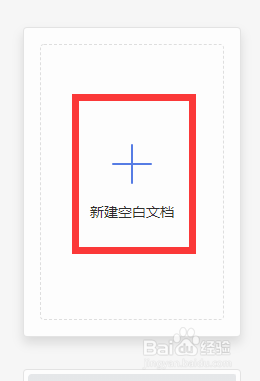
3、然后我们进入新建页面后我们选择新建word文件点击新建空白文档

wps19版word图片如何设置边框

wps19版word图片如何设置边框

4、我们在文档中点击上面工具栏中的“插入“按钮下面的图片,插入图片方便演示

wps19版word图片如何设置边框

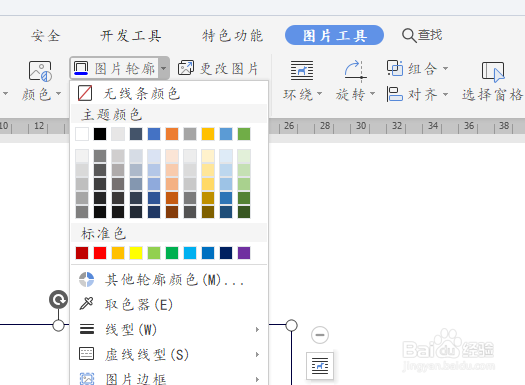
5、最后我们点击图片工具下面的边框按钮,在里面我们就可以设置边框的粗细,颜色等等设置了
wps19版word图片如何设置边框

wps19版word图片如何设置边框

1、1.我们打开wps2019软件,然后点击上方的新建按钮

2.接着我们选择word文件新建空白文档

3.我们在文档中点击上面工具栏中的“插入“按钮下面的图形,插入图形方便演示

4.最后我们点击图片工具下面的边框按钮,在里面我们就可以设置边框的粗细,颜色等等设置了

  • EXCEL十大搞笑操作排行榜
  • 电磁阀的种类及介绍
  • 高德地图如何开启语音唤醒功能
  • 三叶草怎么种
  • 【校园指南】东莞理工学院城市学院奖学金攻略
  • 热门搜索
    岳阳旅游 华东五市旅游攻略 林芝旅游 衡山旅游攻略 重庆旅游职业学院 梵净山旅游 情侣旅游胜地 防城港旅游 武功山旅游攻略 普吉岛旅游攻略