1、首先,在编辑好的文件页面中依次点击:“视图”——“备注母版”

2、其次,根据需要,编辑要显示的内容:页眉、页脚、字体及大小等,并根据备注文字的多少调整幻灯片和备注框的相对大小,然后点击“关闭母版视图”


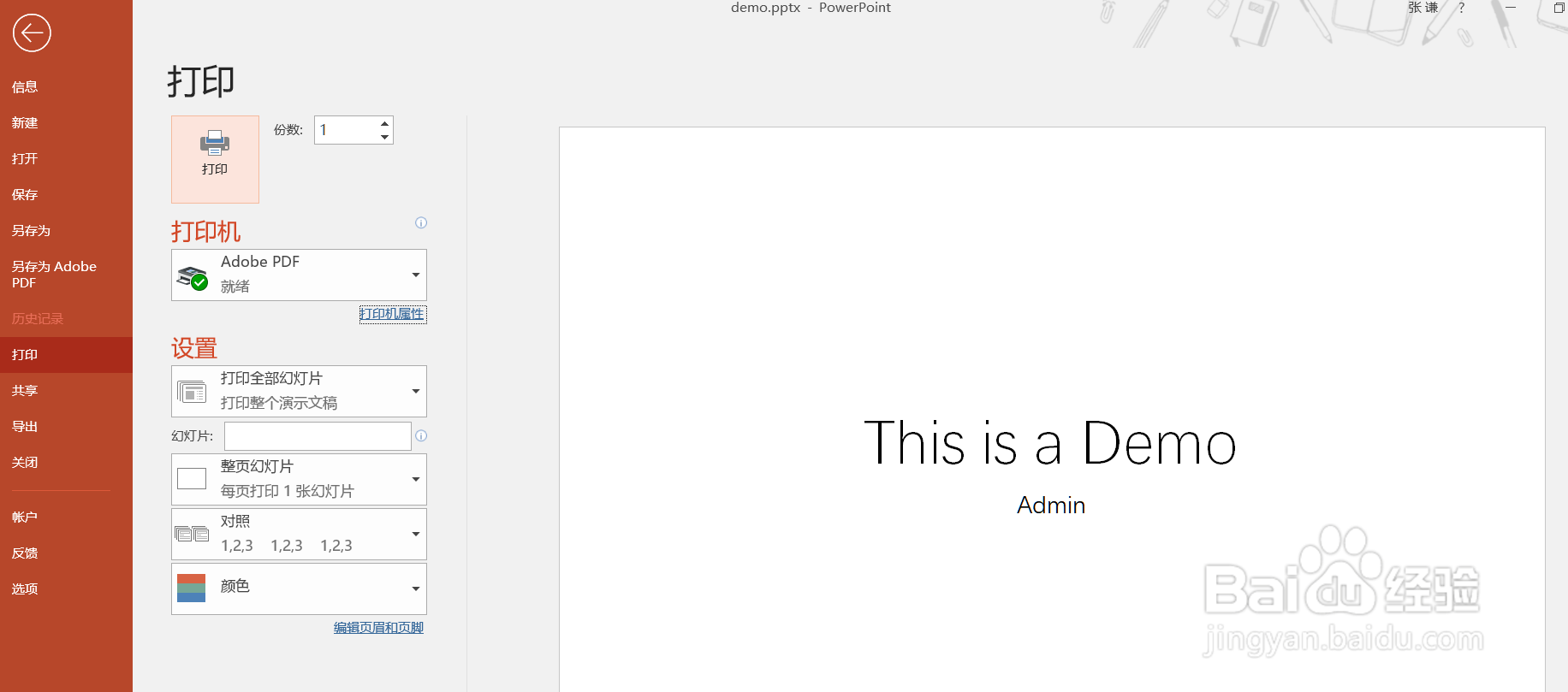
3、然后,点击 “文件”——“打印”,进入打印设置页面

4、最后,点击 “打印机属性”——“布局”,选择 方向 和 页面格式,设置好后点击确定回到 打印设置页面,点击 “设置” 中的 “备注页”,然后 点击 “打印” 即可。这里电脑没有连接打印机,直接用PDF演示,用打印机打印过程类似。

时间:2026-04-22 09:56:11
1、首先,在编辑好的文件页面中依次点击:“视图”——“备注母版”
2、其次,根据需要,编辑要显示的内容:页眉、页脚、字体及大小等,并根据备注文字的多少调整幻灯片和备注框的相对大小,然后点击“关闭母版视图”
3、然后,点击 “文件”——“打印”,进入打印设置页面
4、最后,点击 “打印机属性”——“布局”,选择 方向 和 页面格式,设置好后点击确定回到 打印设置页面,点击 “设置” 中的 “备注页”,然后 点击 “打印” 即可。这里电脑没有连接打印机,直接用PDF演示,用打印机打印过程类似。
