IntelliJ IDEA提示如何设置不区分大小写

 时间:2026-02-14 14:22:42

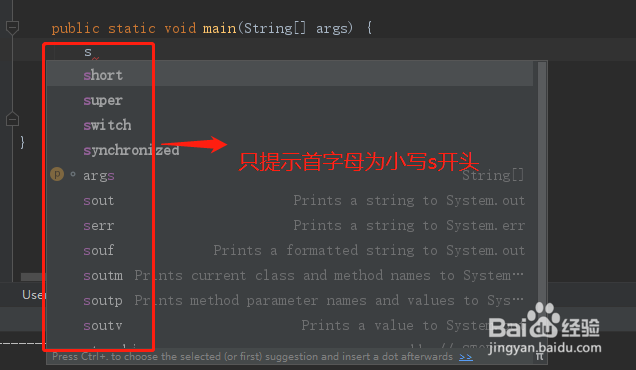
1、我们在使用IntelliJ IDEA进行编码的时候,输入一个字母会弹出提示,但是默认是区分大小写的,如下:我们输入一个小写字母s,提示中只有以小写字母s开头的,那么如何让提示不区分大小写呢
IntelliJ IDEA提示如何设置不区分大小写

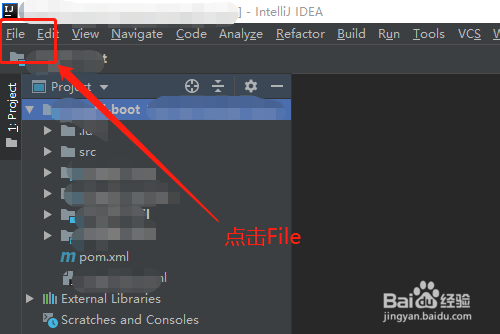
2、首先打开IntelliJ IDEA,然后点击左上角的File

IntelliJ IDEA提示如何设置不区分大小写

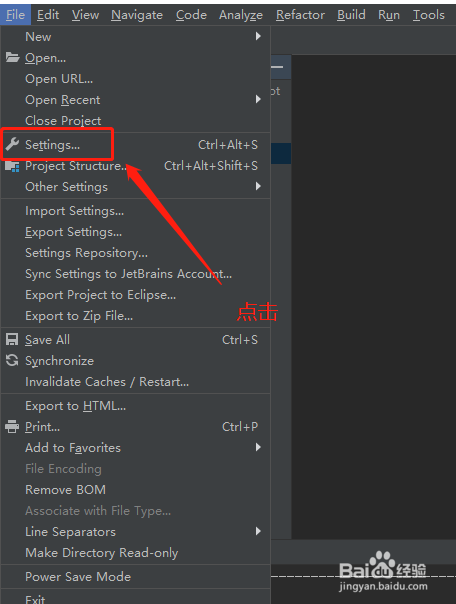
3、在弹出的框中,找到Settings,然后点击

IntelliJ IDEA提示如何设置不区分大小写

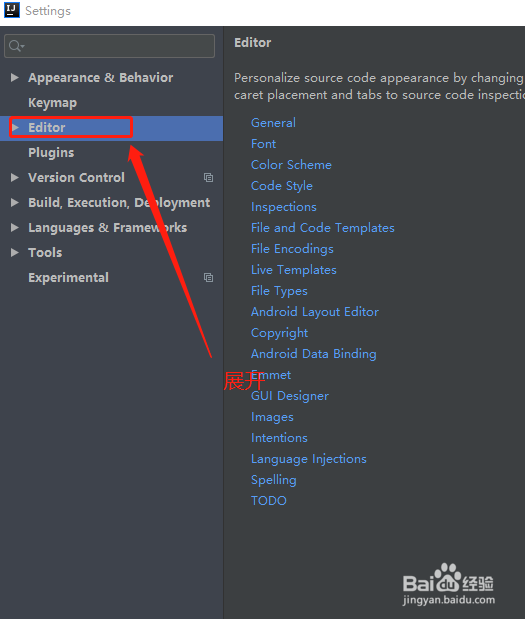
4、在新弹出的设置框中,在左边的菜单列找到Editor,然后点击展开

IntelliJ IDEA提示如何设置不区分大小写

5、然后再展开General,然后找到Code Completion,点击:

IntelliJ IDEA提示如何设置不区分大小写

6、或者也可以在最开始点击Setting进来之后,直接在左边顶部的输入栏中输入Code进行搜索

IntelliJ IDEA提示如何设置不区分大小写

7、右边弹出的框中最上面有一个Match Case,将其前面的勾选去掉,然后点击OK保存
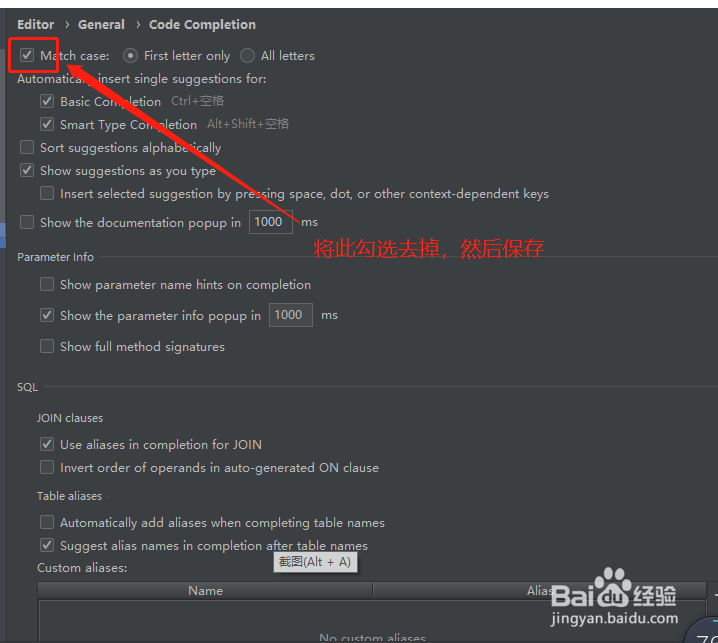
IntelliJ IDEA提示如何设置不区分大小写

8、接下来我们再打开代码,进行编辑,输入一个s,发现不论以大写还是小写s的提示都出来了

IntelliJ IDEA提示如何设置不区分大小写

  • idea怎么拉取git上的项目
  • idea怎么配置JDK版本
  • Idea如何设置编码为UTF-8?
  • 使用PLSQL连接oracle数据库
  • notepad++怎么将界面语言设置为中文
  • 热门搜索
    金门旅游攻略 雁鸣湖旅游度假村 省内旅游景点 凤凰旅游多少钱 厦门金门旅游 湖南周边旅游景点大全 上虞旅游 成都到西双版纳旅游 古徽州文化旅游区 大连旅游景点门票