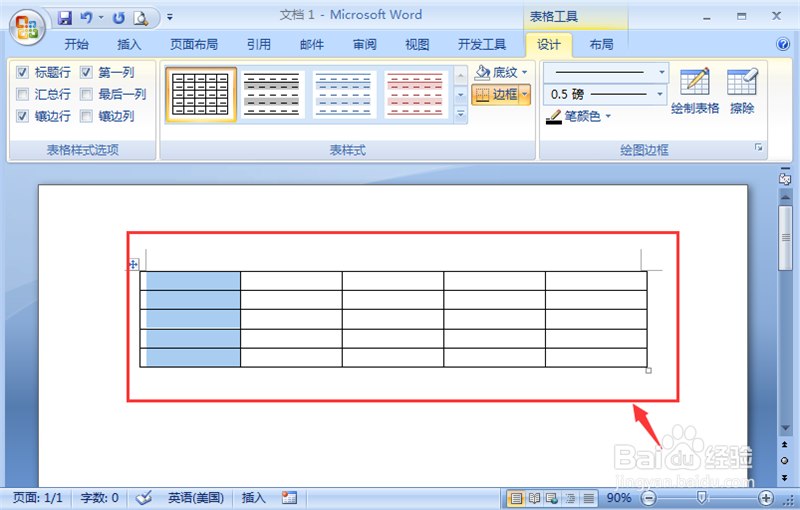
1、首先将Word打开,需要有一个表格,如图所示。
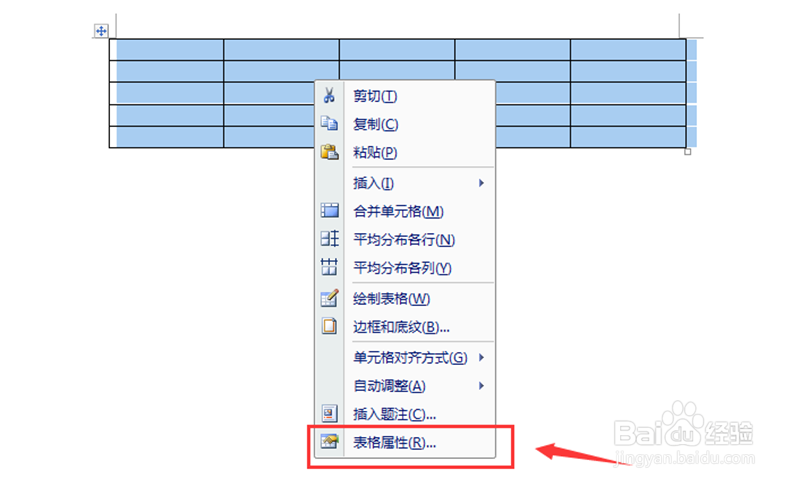
2、然后将表格选中,鼠标右键点击一下,在里面点击【表格属性】选项,如图所示。
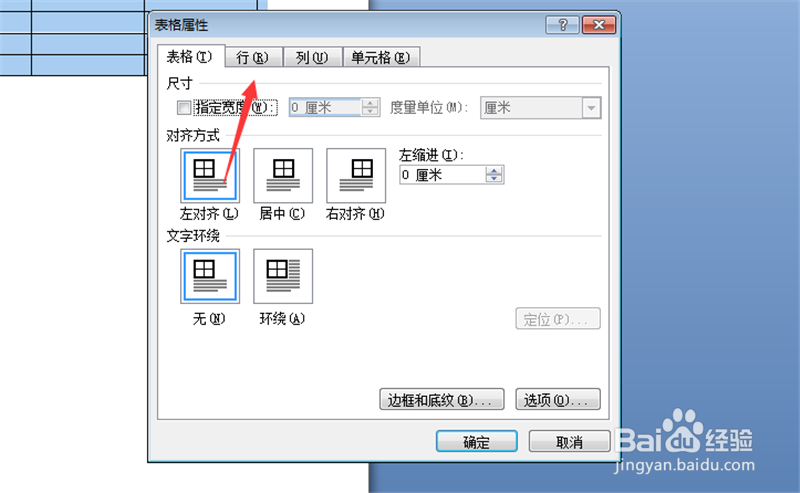
3、然后在打开的窗口,点击【行】选项,如图所示。
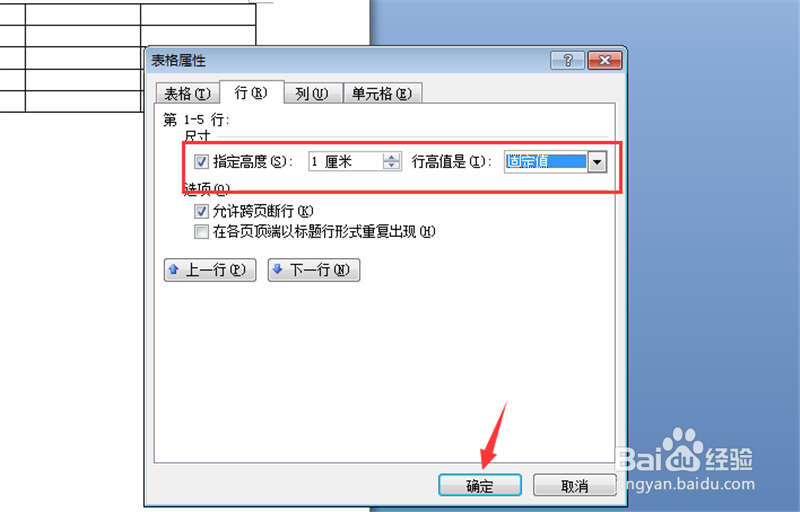
4、然后在里面勾选【指定高度】,后面可以直接输入行高度;在行高值是中,选择行高值是的属性,如图所示。
5、最后可以看到表格的行高整体都调整好了,如图所示。
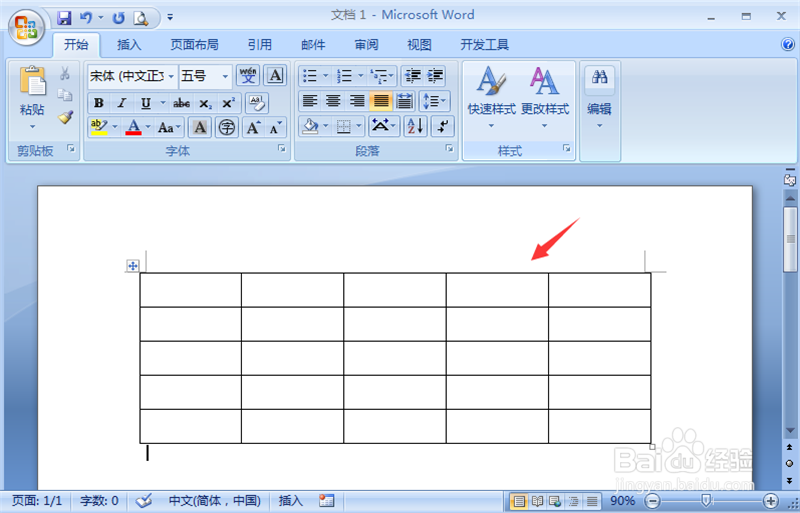
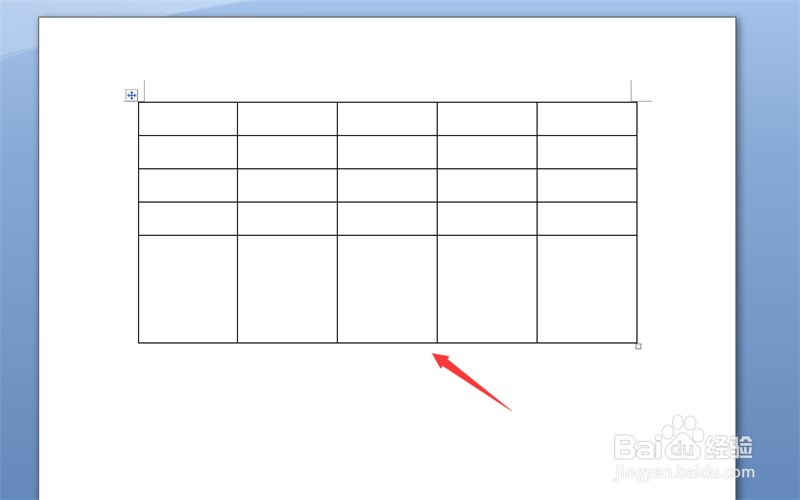
6、我们还可以鼠标放在行的线条上按住鼠标左键,然后上下拖动鼠标调整行高,如图所示。
1、1、将Word打开,需要有一个表格
2、将表格选中,鼠标右键点击一下,在里面点击【表格属性】选项
3、点击【行】选项
4、勾选【指定高度】,后面可以直接输入行高度;在行高值是中,选择行高值是的属性
5、表格的行高整体都调整好了
6、还可以鼠标放在行的线条上按住鼠标左键,然后上下拖动鼠标调整行高
