1、将图片置入到PS中,新建空白图层,然后将前景色设置为默认黑白色

2、然后打开滤镜菜单,选择渲染云彩

3、然后打开窗口菜单-通道属性

4、在通道属性中,按ctrl+鼠标点击红色通道栏,调出选区,然后再点击上方的RGB通道,进行ctrl+j复制
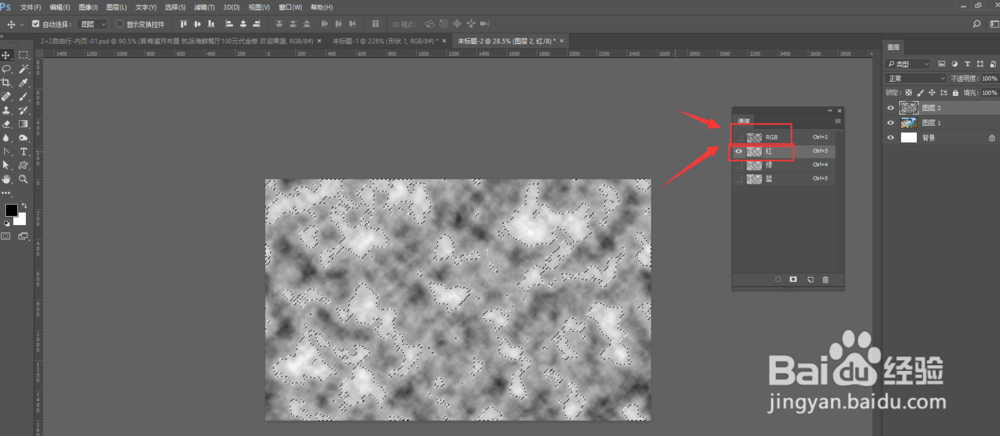
5、这样得到红色通道的图层

6、将图层设置为滤色,调整下不透明度得到如图烟雾效果。

时间:2026-04-22 13:02:52
1、将图片置入到PS中,新建空白图层,然后将前景色设置为默认黑白色
2、然后打开滤镜菜单,选择渲染云彩
3、然后打开窗口菜单-通道属性
4、在通道属性中,按ctrl+鼠标点击红色通道栏,调出选区,然后再点击上方的RGB通道,进行ctrl+j复制
5、这样得到红色通道的图层
6、将图层设置为滤色,调整下不透明度得到如图烟雾效果。
