Win10系统如何开启远程桌面和打开远程桌面

 时间:2026-02-15 09:39:41

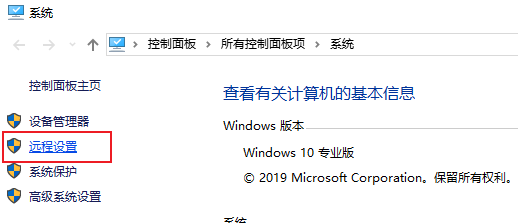
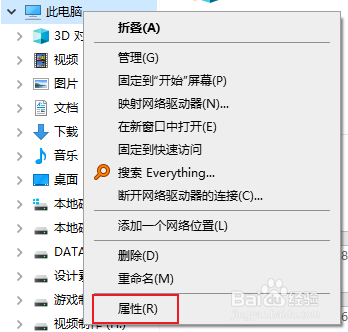
1、在资源管理器中的“此电脑”上右键,点击“属性”,打开电脑属性窗口
Win10系统如何开启远程桌面和打开远程桌面

2、点击左侧的“远程设置”,进入远程设置窗口

Win10系统如何开启远程桌面和打开远程桌面

3、在远程设置窗口中勾选“允许远程连接到此计算机”,然后点“确定”,至此完成被远程桌面功能开放

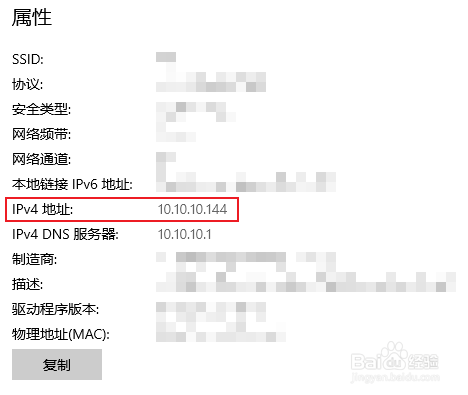
4、如何查看自己电脑的IP地址?

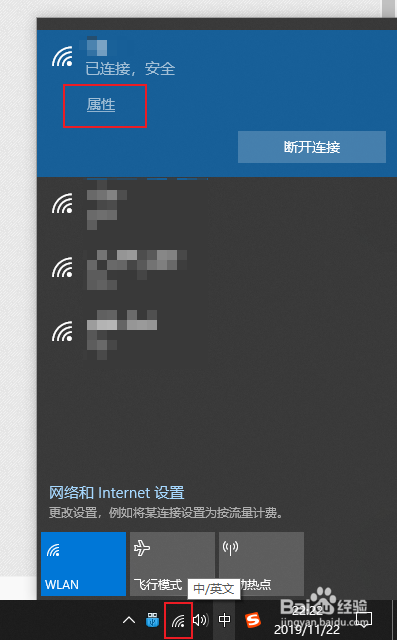
点击任务栏中的网络图标,点击已连接网络的“属性”,在打开的属性页面中即可看到当前这个电脑的IP地址
Win10系统如何开启远程桌面和打开远程桌面

Win10系统如何开启远程桌面和打开远程桌面

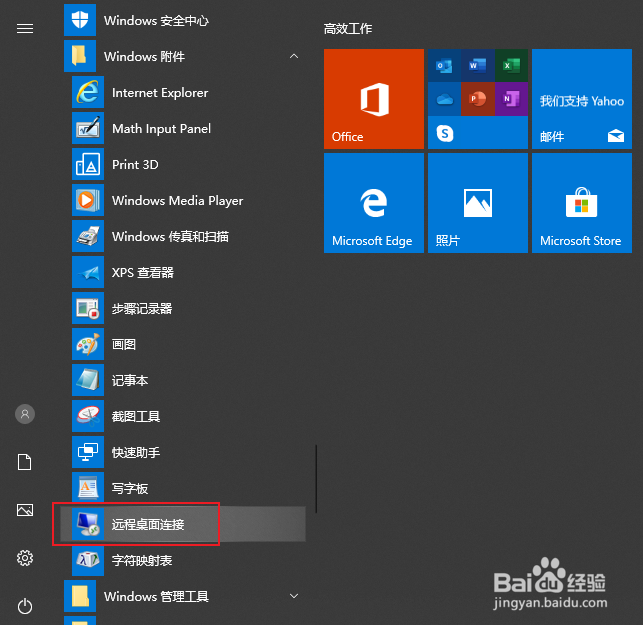
1、在开始菜单-“Windows附件”中打开“远程桌面连接”快捷方式

Win10系统如何开启远程桌面和打开远程桌面

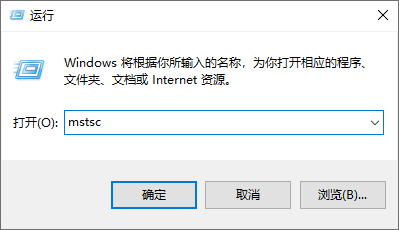
2、或者,按键盘组合键Windows+R,打开命令窗口,输入“mstsc”,同样可以启动远程桌面连接
Win10系统如何开启远程桌面和打开远程桌面

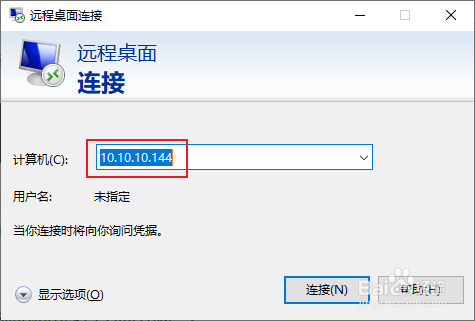
3、输入要被远程的电脑的IP地址

Win10系统如何开启远程桌面和打开远程桌面

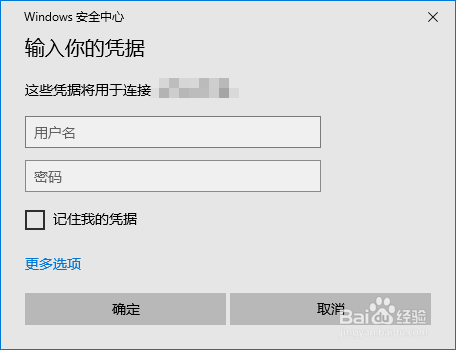
4、输入被远程电脑的用户名和密码,即可实现远程连接

Win10系统如何开启远程桌面和打开远程桌面

  • win10系统使用网络限速修改方法
  • 程序或DNS中递归和迭代有什么区别
  • linux 文件加密 解密
  • 如何映射端口
  • 电脑提示错误代码0x80240016怎么办?
  • 热门搜索
    澳洲旅游局 旅游信息网 吴哥窟旅游攻略 我爱去旅游网 广西 旅游 国外旅游网 全国假日旅游部际协调会议办公室 重庆周边旅游景点 山水旅游黄页 南京旅游社