1、打开sketchpad,进入它的主界面;

2、点击多边形工具;
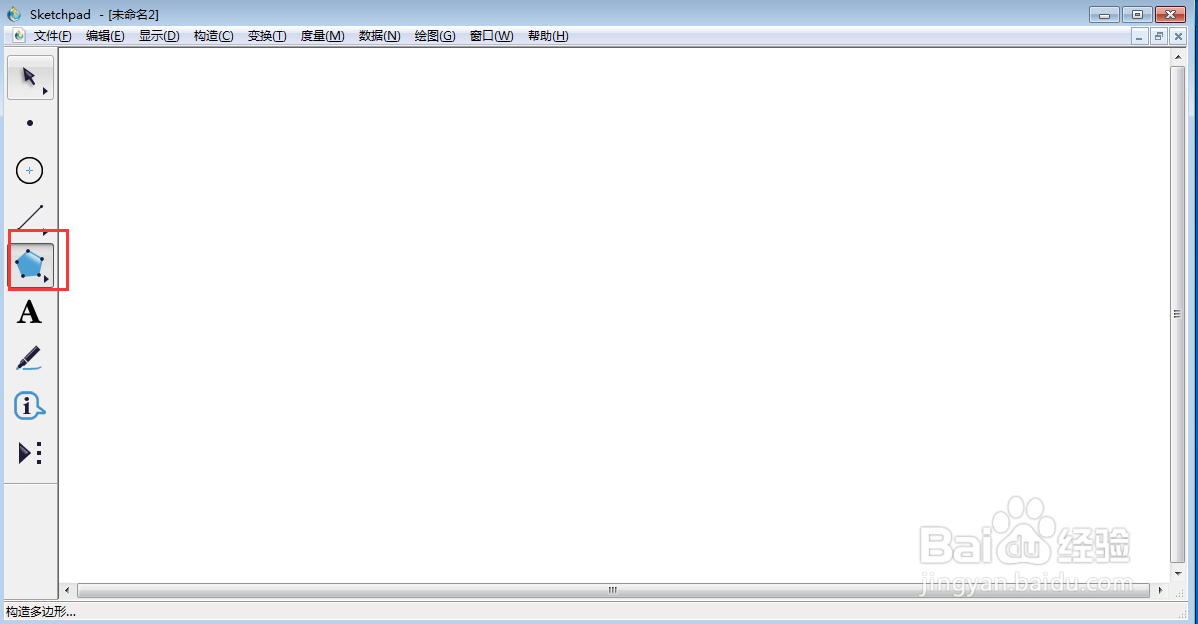
3、单击鼠标左键,创建第一个点;
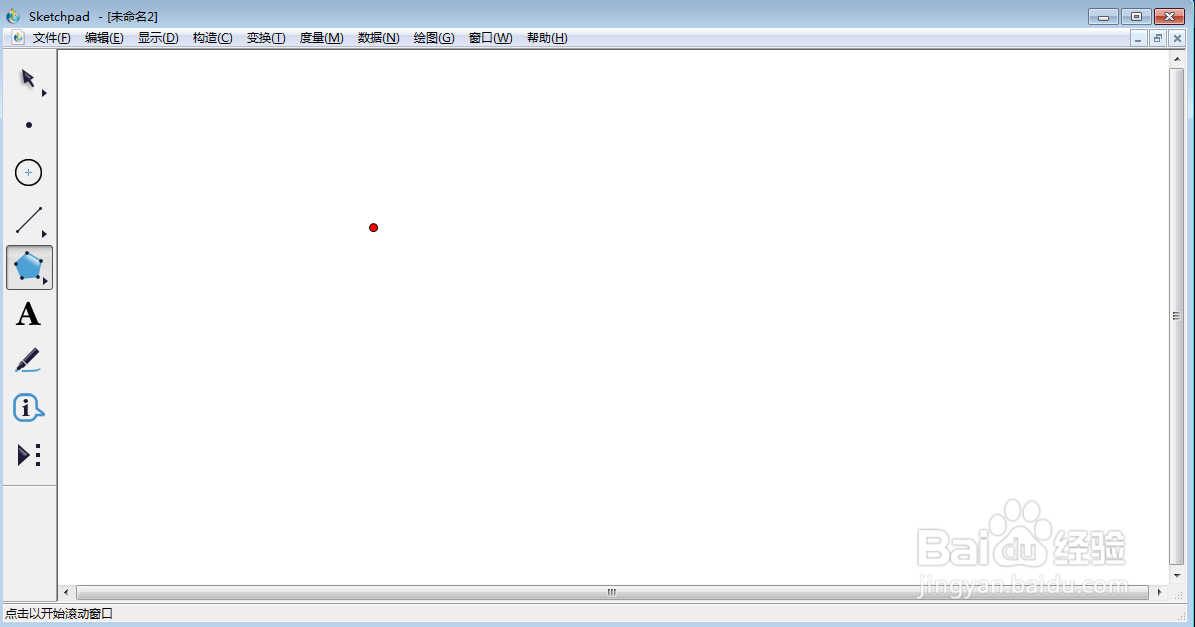
4、竖直向下移动鼠标,在另外一个位置单击鼠标,创建第二个点;

5、向右移动鼠标到第三个位置时,出现一个三角形平面,双击鼠标左键,结束绘制;
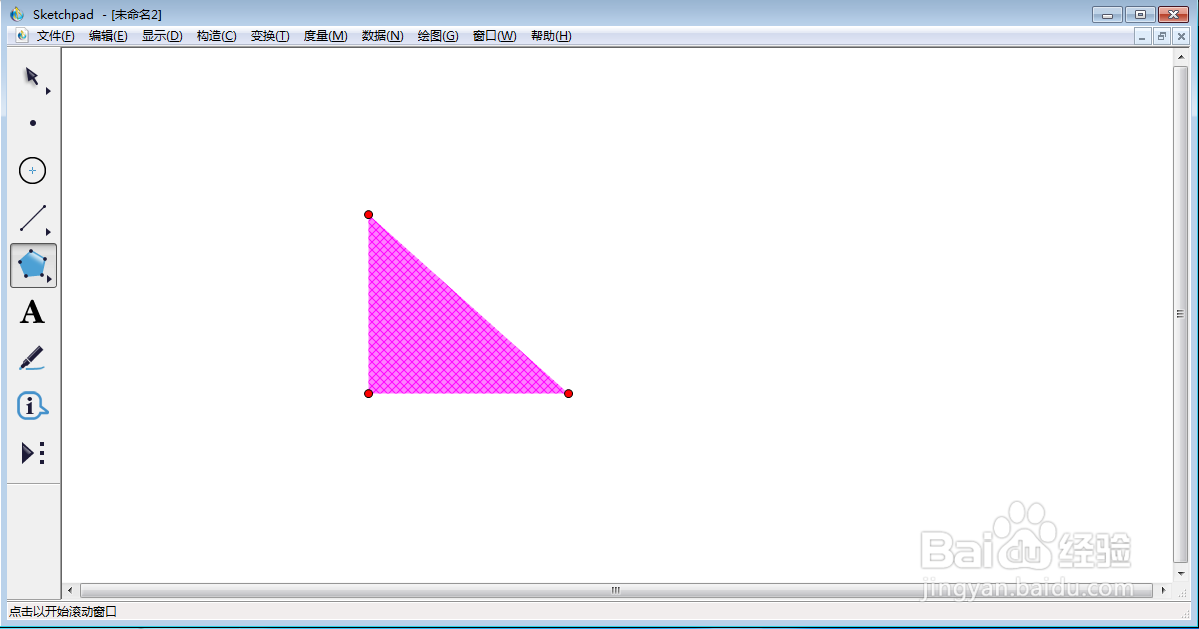
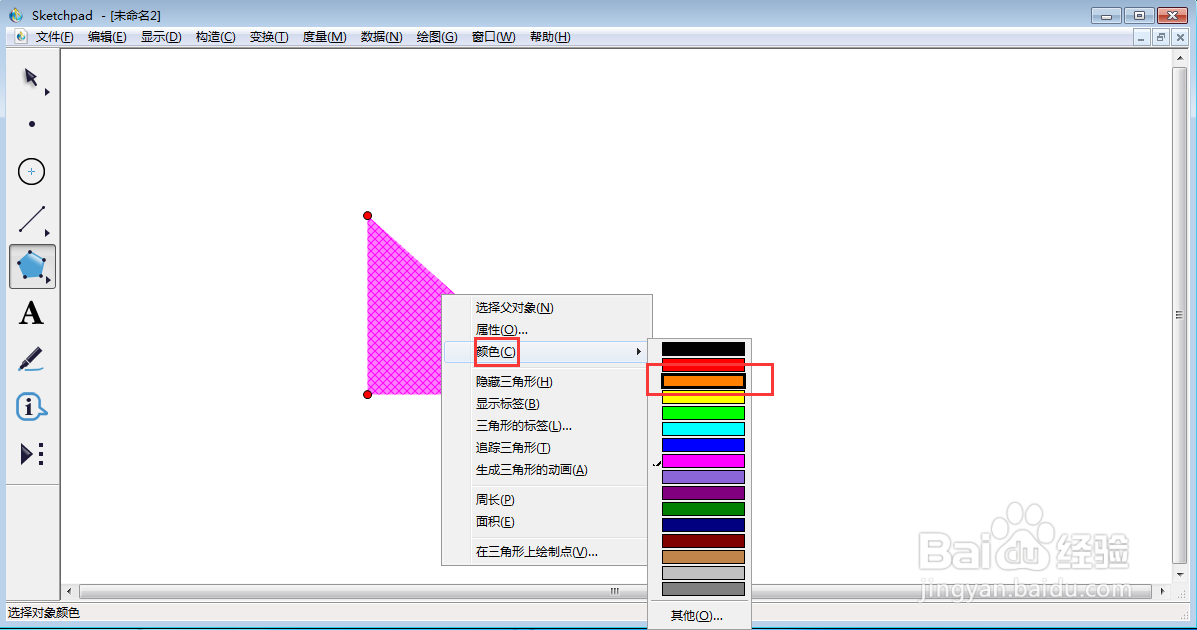
6、出现一个直角三角形,在它内部单击鼠标右键,选择颜色下的黄色;
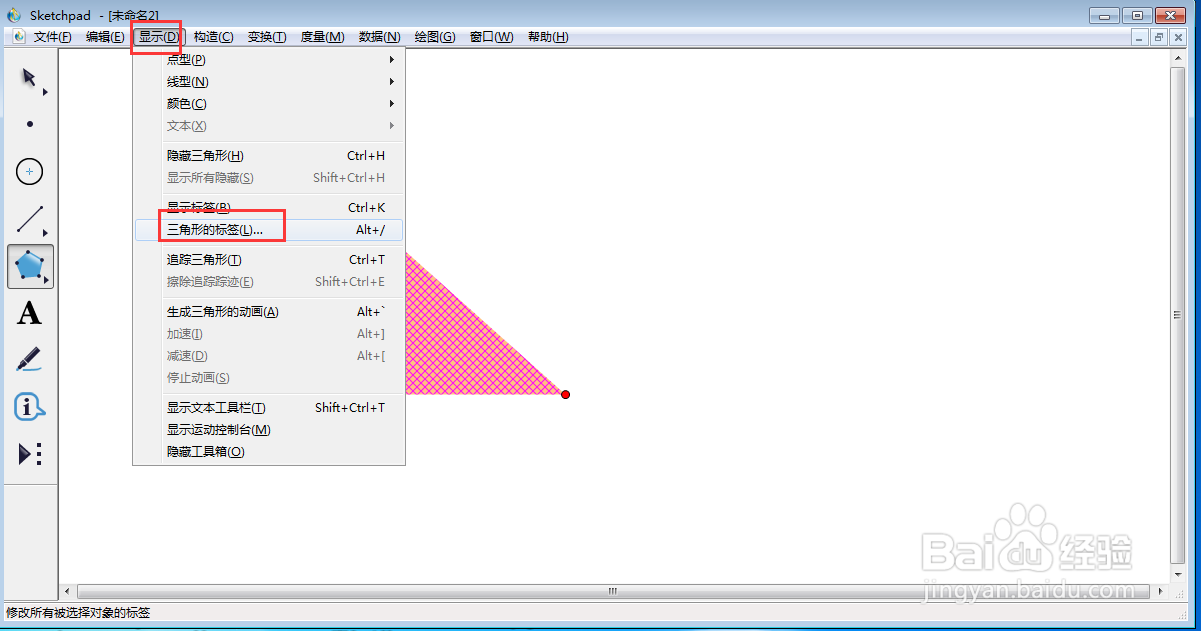
7、点击显示,选择三角形的标签;
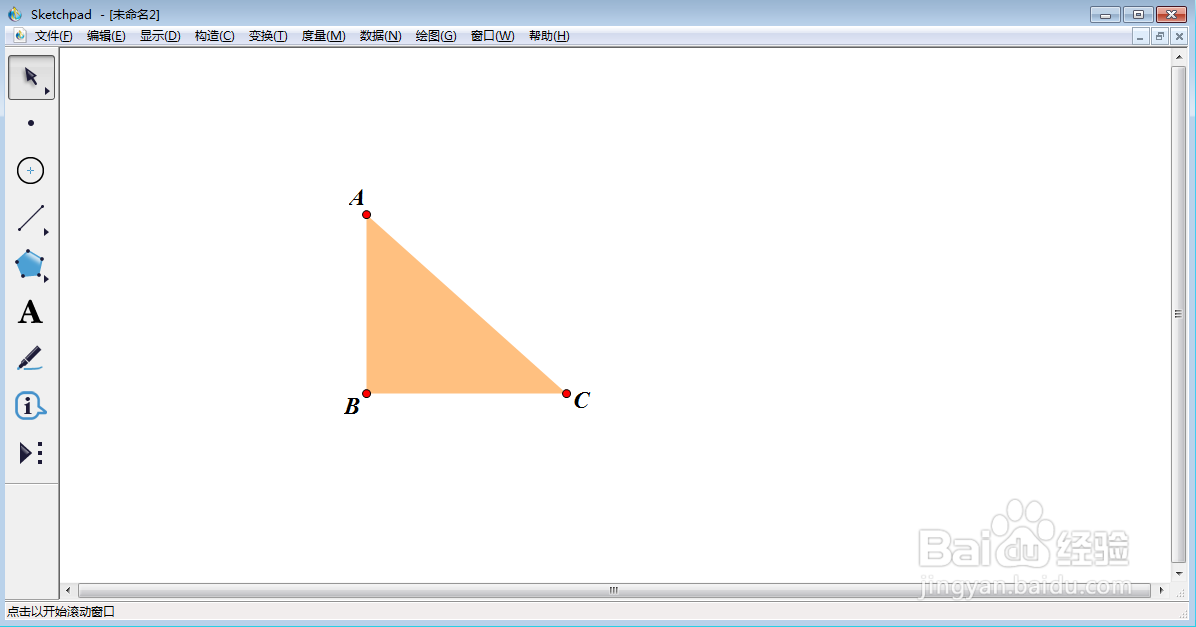
8、我们就在几何画板中创建了一个黄色直角三角形。
时间:2026-04-23 23:17:28
1、打开sketchpad,进入它的主界面;
2、点击多边形工具;
3、单击鼠标左键,创建第一个点;
4、竖直向下移动鼠标,在另外一个位置单击鼠标,创建第二个点;
5、向右移动鼠标到第三个位置时,出现一个三角形平面,双击鼠标左键,结束绘制;
6、出现一个直角三角形,在它内部单击鼠标右键,选择颜色下的黄色;
7、点击显示,选择三角形的标签;
8、我们就在几何画板中创建了一个黄色直角三角形。
