笔记本重装系统教程

 时间:2026-02-15 19:07:43

1、首先准备一个u盘,并将其制作成u盘启动盘,并将下载好的系统放入u盘内

2、将u盘启动盘插在电脑usb接口上(建议插在usb2.0端口,非蓝色usb3.0端口)

3、启动电源,在开机画面出现时快速按下(或连续按下)u盘启动快捷键,选择u盘启动
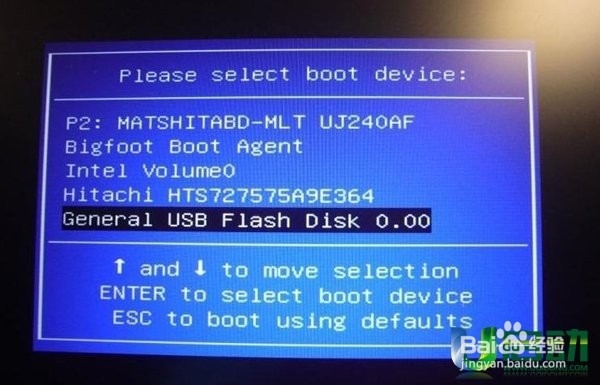
笔记本重装系统教程

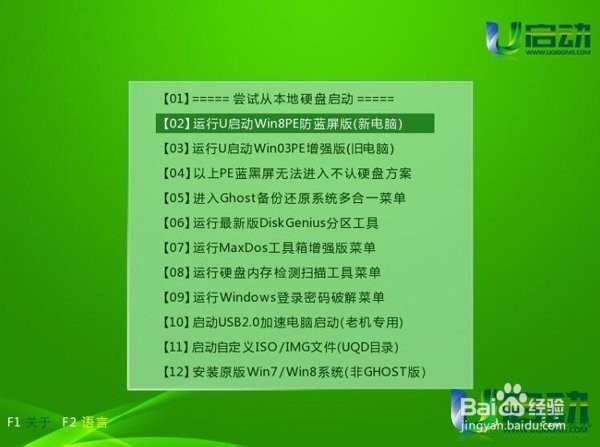
4、选择【02】运行u启动win8pe防蓝屏版,并按回车键执行

笔记本重装系统教程

5、进入win8pe系统后,u启动装机工具会自动加载,我们要做的就是选择系统安装位置,并确认执行操作。
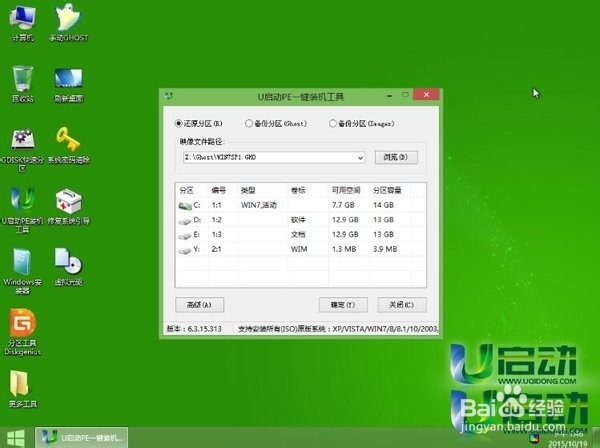
笔记本重装系统教程

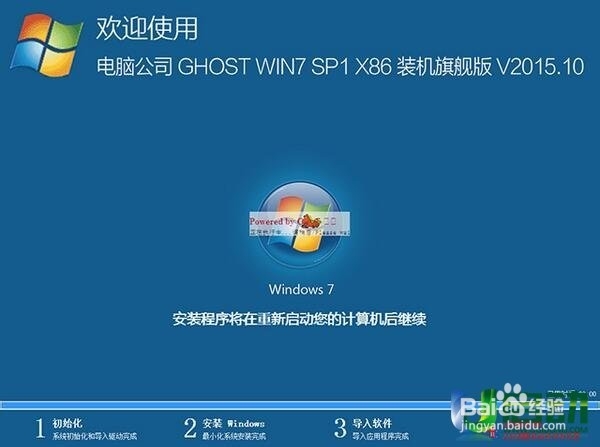
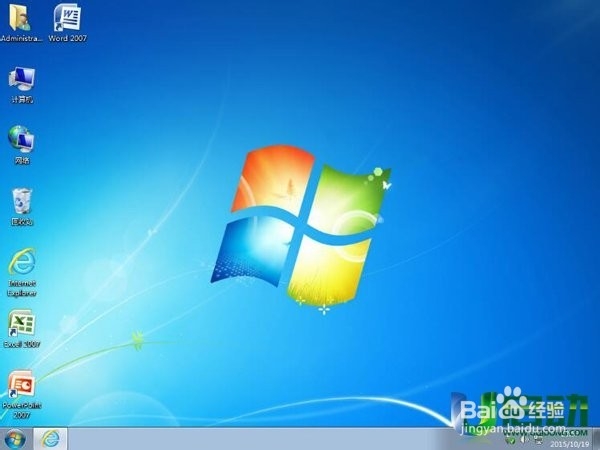
6、静心等待系统镜像释放,电脑将会自动重启安装,不必在意,只需等待系统安装成功后,装上自己常用的软件或驱动就好了。
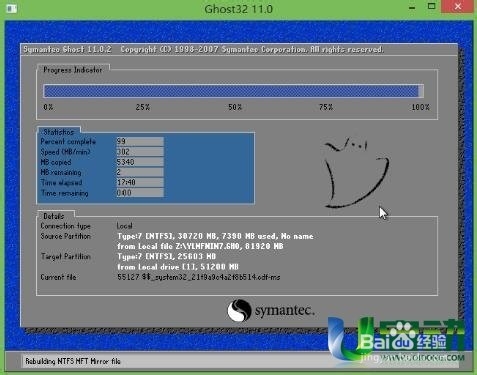
笔记本重装系统教程

笔记本重装系统教程

笔记本重装系统教程

  • 笔记本重装系统教程
  • 笔记本重装系统图文教程
  • 宏基笔记本重装系统的教程
  • 戴尔笔记本重装系统u盘启动教程
  • 笔记本一键ghost win7重装系统教程
  • 热门搜索
    旅游公司网站 连州旅游 贵州兴义旅游 缅甸旅游攻略 旅游专家 广东省旅游局官网 盐城旅游团 伊斯坦布尔旅游 西安旅游景点门票 雾灵山旅游