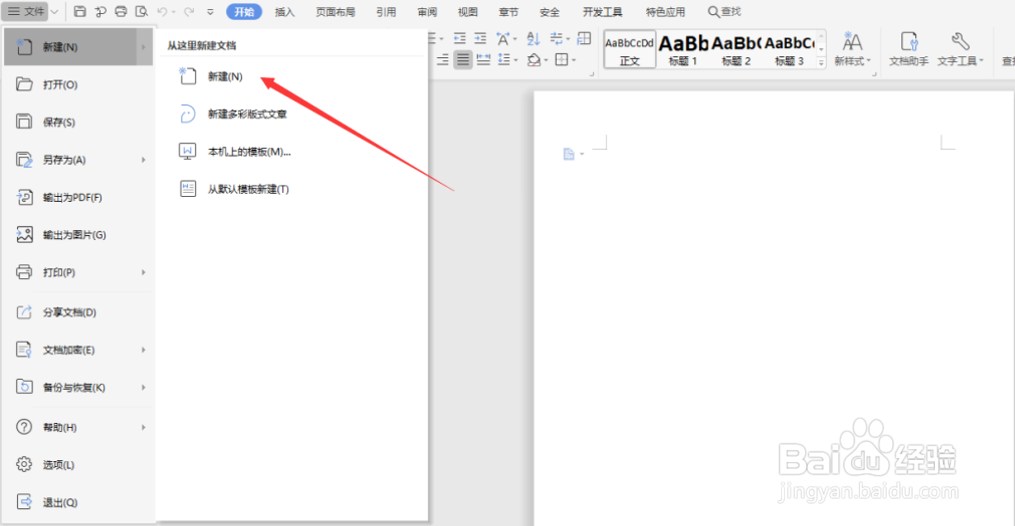
1、在菜单栏里点击“文件”,在下拉菜单选择“新建”,新建文档。
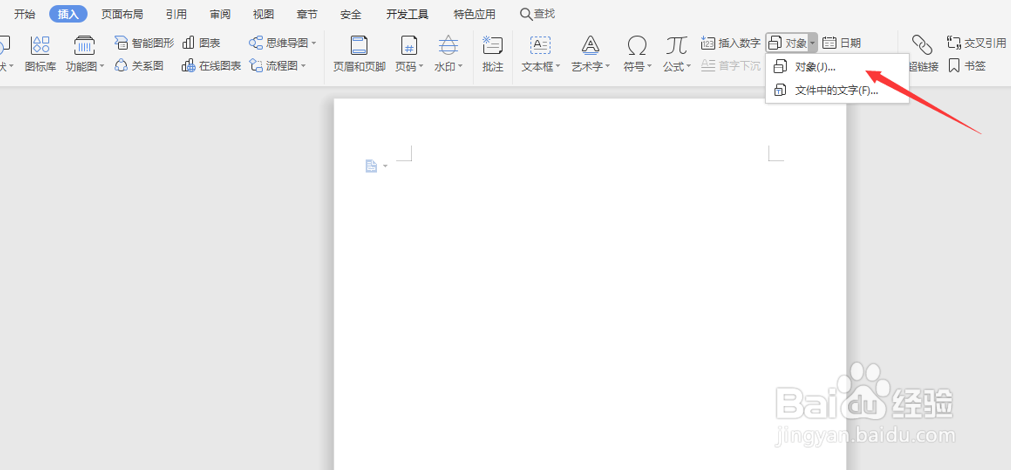
2、在新建的文档中,点击菜单栏里的“插入”,然后找到“对象”。

3、在旁边找到并点击倒黑三角形,然后在下拉列表中选择“对象”。打开“插入对象”对话框。
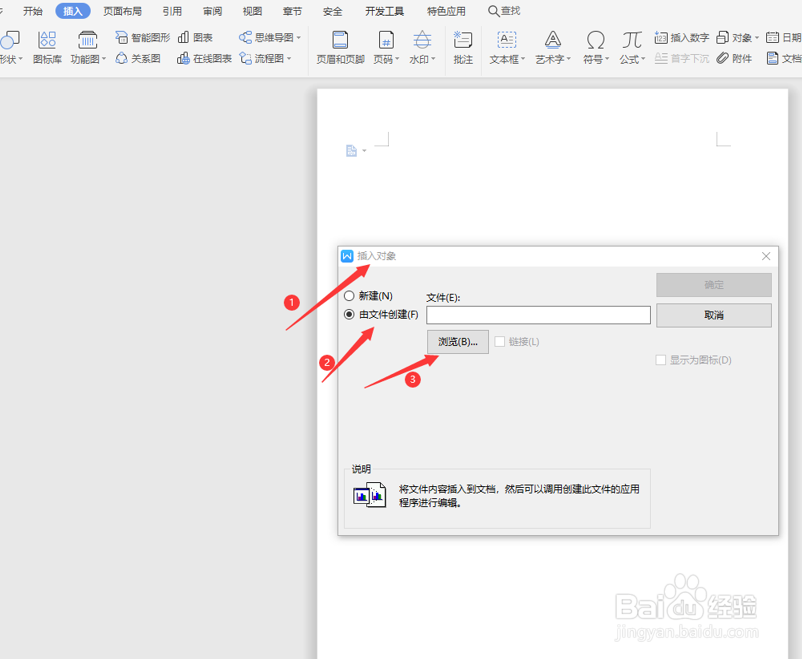
4、在“插入对象”对话框中找到“由文件创建”,并在右边点击“浏览”。
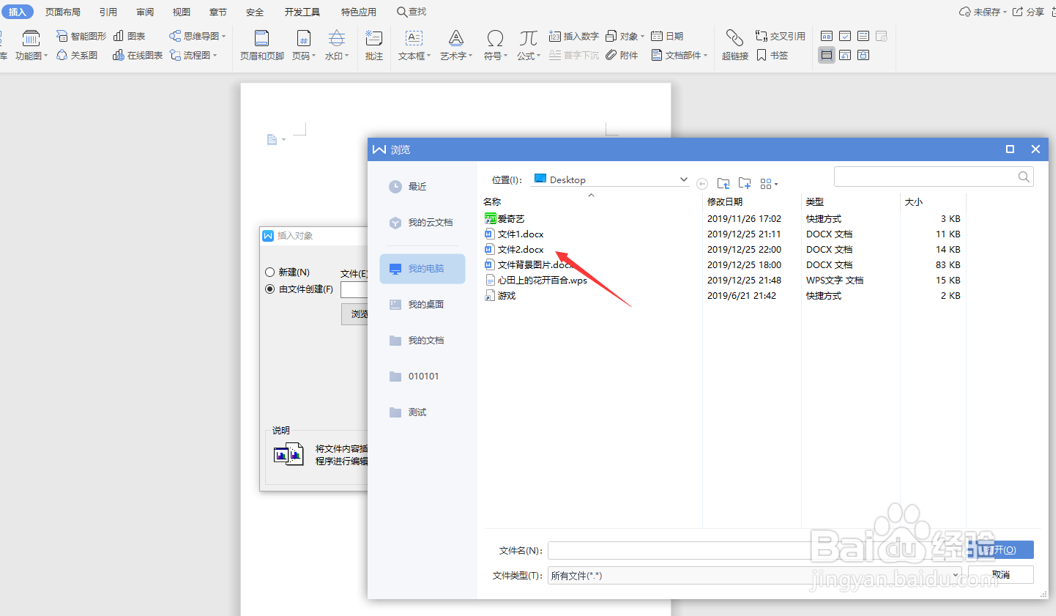
5、在随后打开的浏览对话框中找到想要插入的Word文档,并点击打开。
6、回到“插入对象”对话框,点击“确定”。
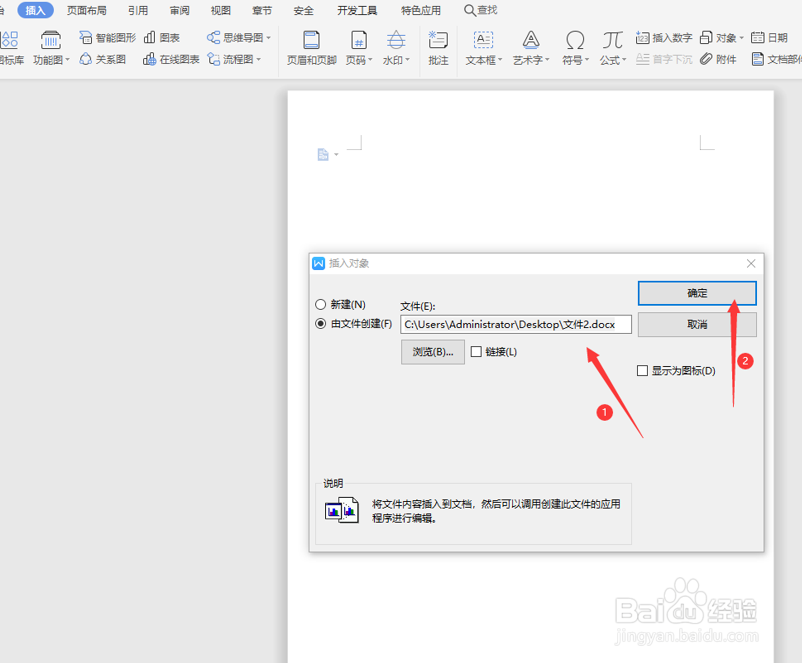
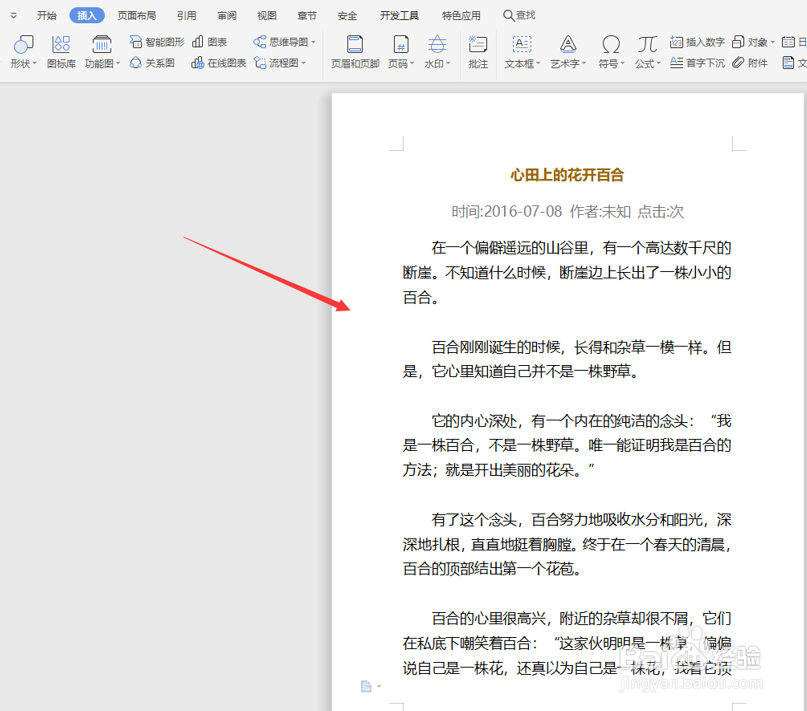
7、插入Word文档设置完毕。
时间:2026-04-26 15:20:53
1、在菜单栏里点击“文件”,在下拉菜单选择“新建”,新建文档。
2、在新建的文档中,点击菜单栏里的“插入”,然后找到“对象”。
3、在旁边找到并点击倒黑三角形,然后在下拉列表中选择“对象”。打开“插入对象”对话框。
4、在“插入对象”对话框中找到“由文件创建”,并在右边点击“浏览”。
5、在随后打开的浏览对话框中找到想要插入的Word文档,并点击打开。
6、回到“插入对象”对话框,点击“确定”。
7、插入Word文档设置完毕。
