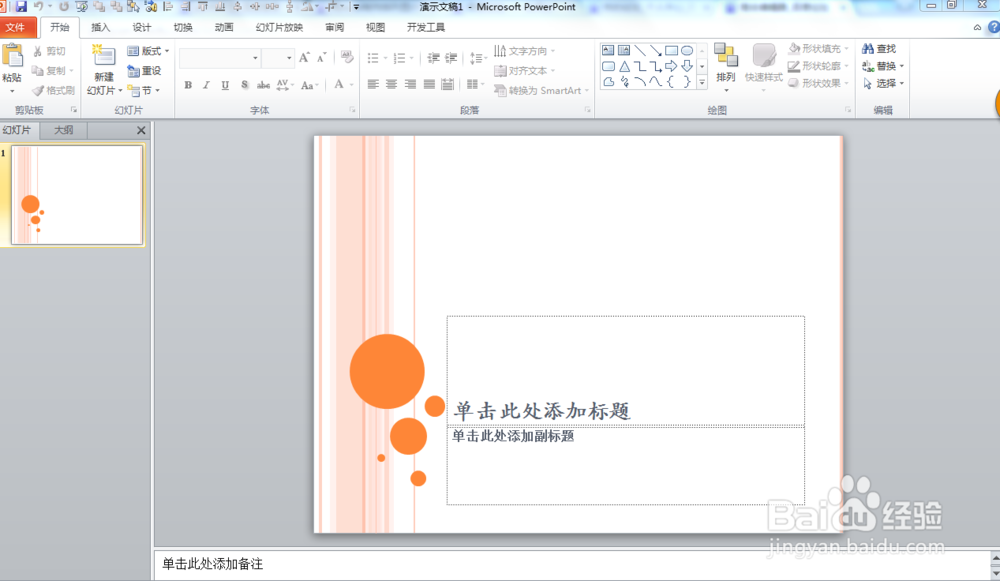
1、打开PPT软件
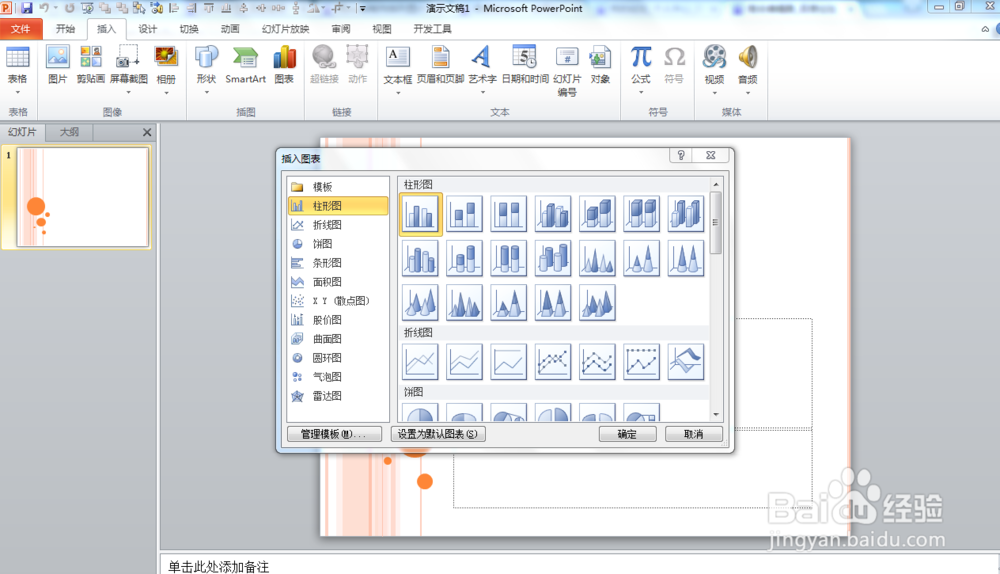
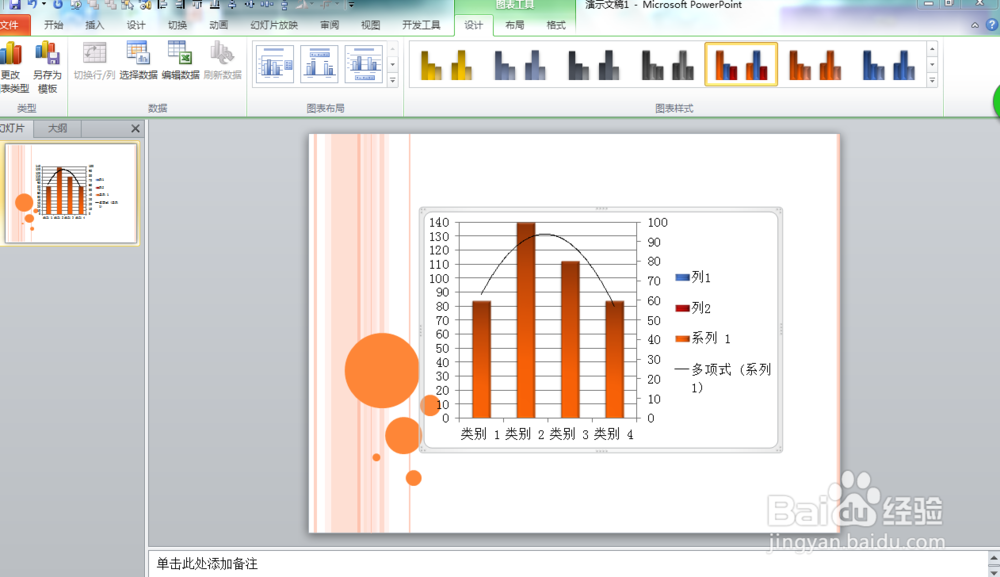
2、插入——图表——簇状柱形图——确定
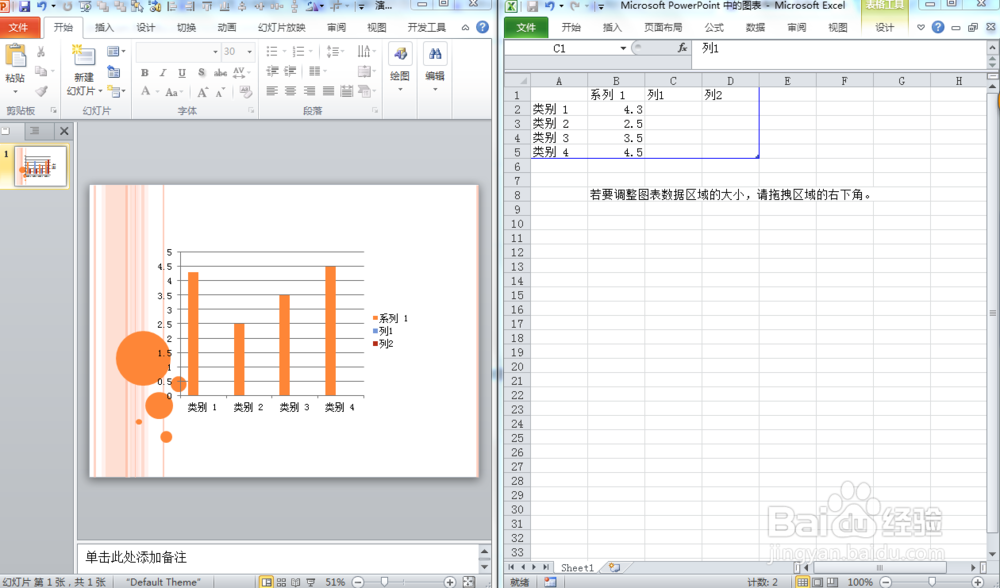
3、清除自动生成excel中不要的系列2、系列3——关闭excel表
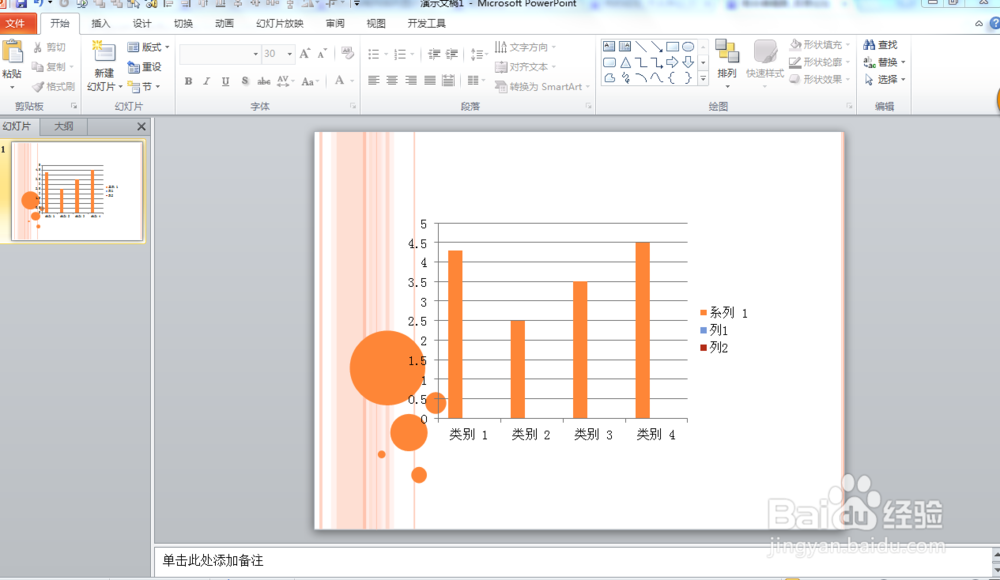
4、右键单击柱状图——添加次坐标系——确定
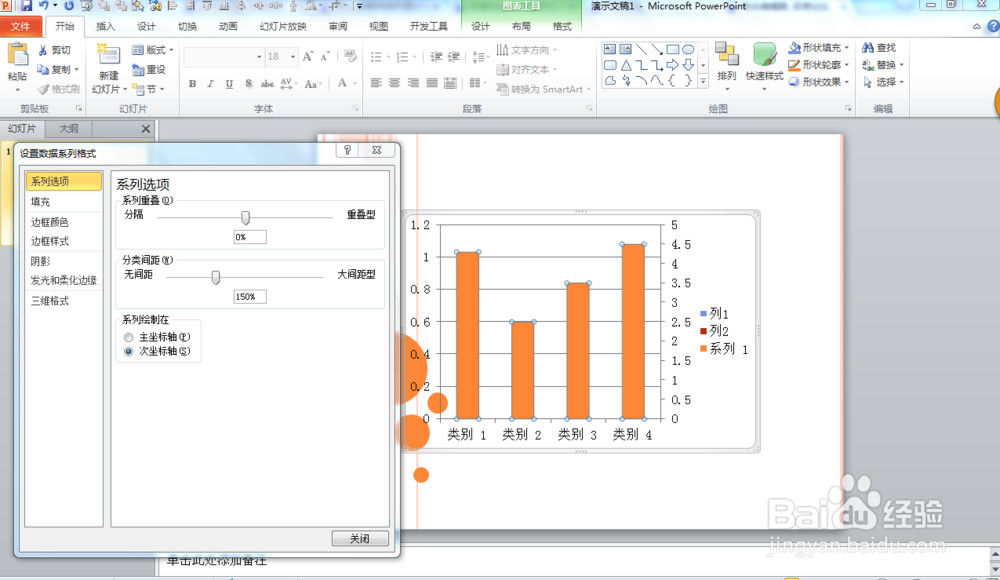
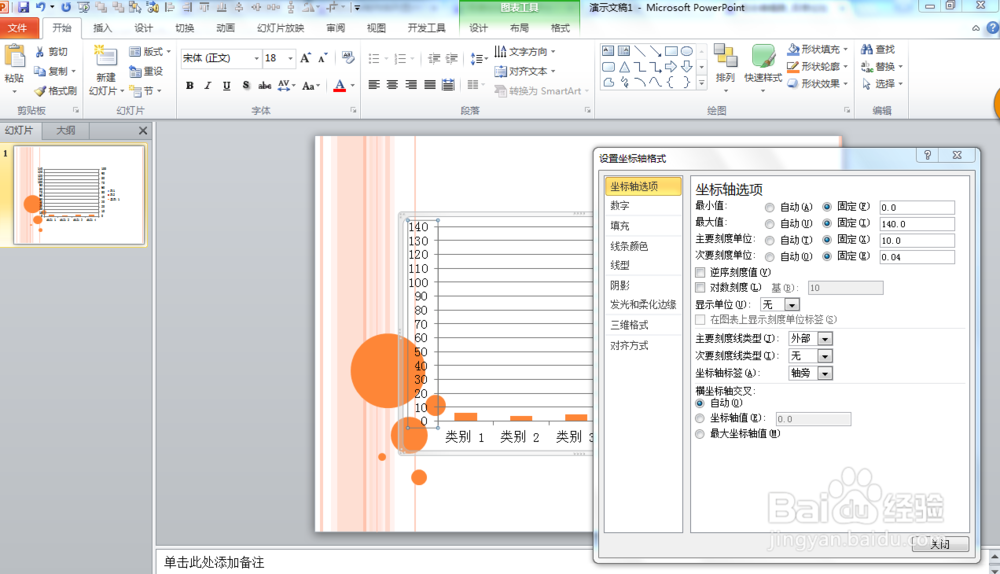
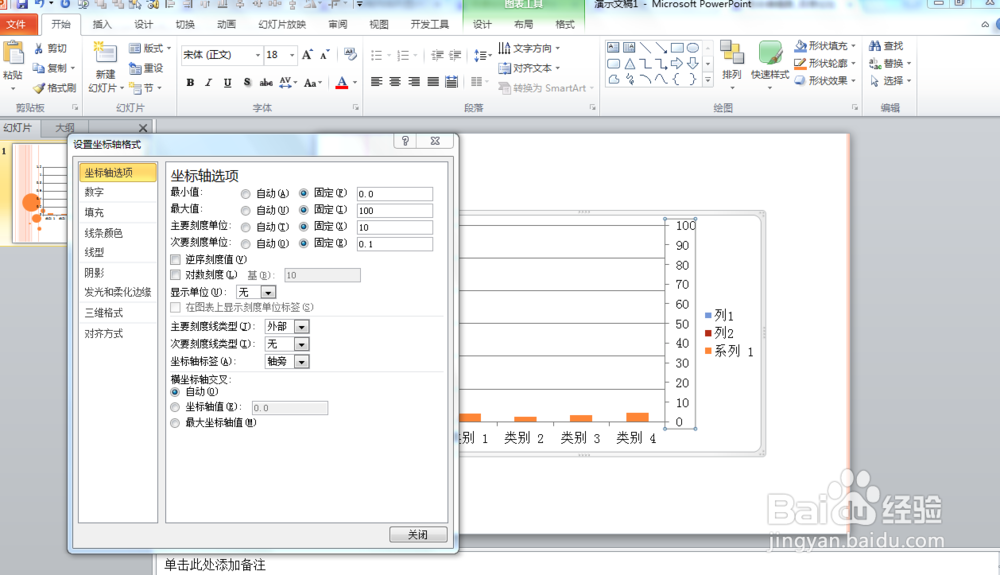
5、分别右键单击主坐标系、次坐标系——设置坐标轴格式——坐标轴选项——选择固定——设置坐标——关闭
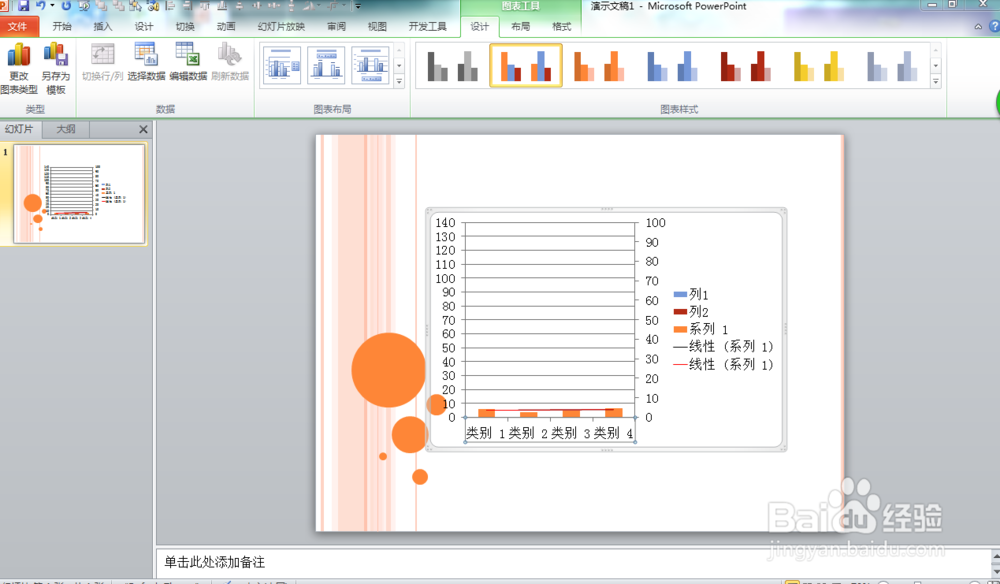
6、右键单击柱状图——添加趋势线
时间:2026-04-30 10:17:53
1、打开PPT软件
2、插入——图表——簇状柱形图——确定
3、清除自动生成excel中不要的系列2、系列3——关闭excel表
4、右键单击柱状图——添加次坐标系——确定
5、分别右键单击主坐标系、次坐标系——设置坐标轴格式——坐标轴选项——选择固定——设置坐标——关闭
6、右键单击柱状图——添加趋势线
