如何解决局域网无法访问提示没有权限(4)?

 时间:2026-02-18 05:59:52

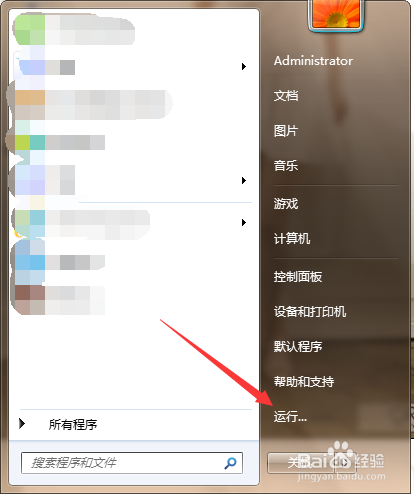
1、第一步,点击计算机左下角的开始,弹出下拉菜单。
如何解决局域网无法访问提示没有权限(4)?

2、第二步,选择“运行”,打开运行窗口。

如何解决局域网无法访问提示没有权限(4)?

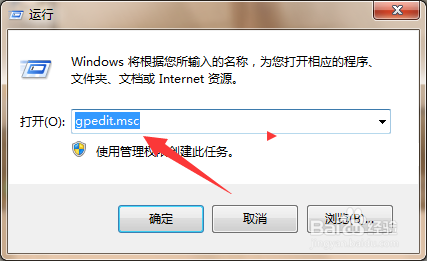
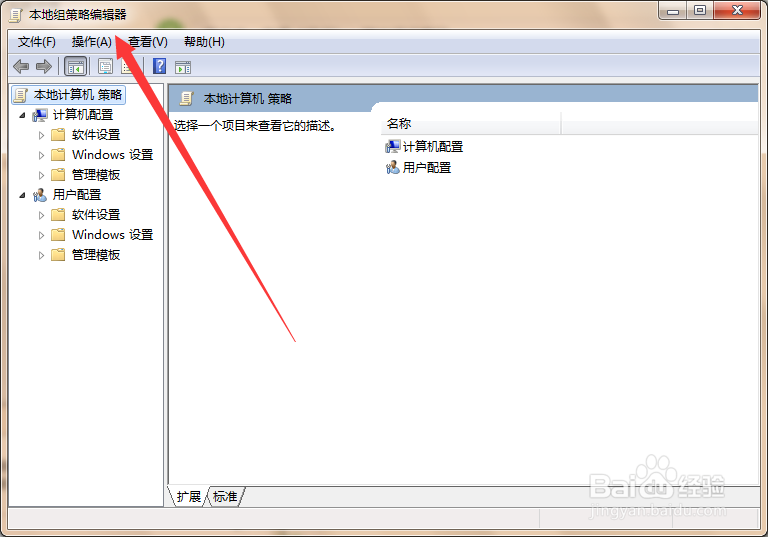
3、第三步,在页面上键入“gpedit.msc”回车,打开本地组策略编辑器。
如何解决局域网无法访问提示没有权限(4)?

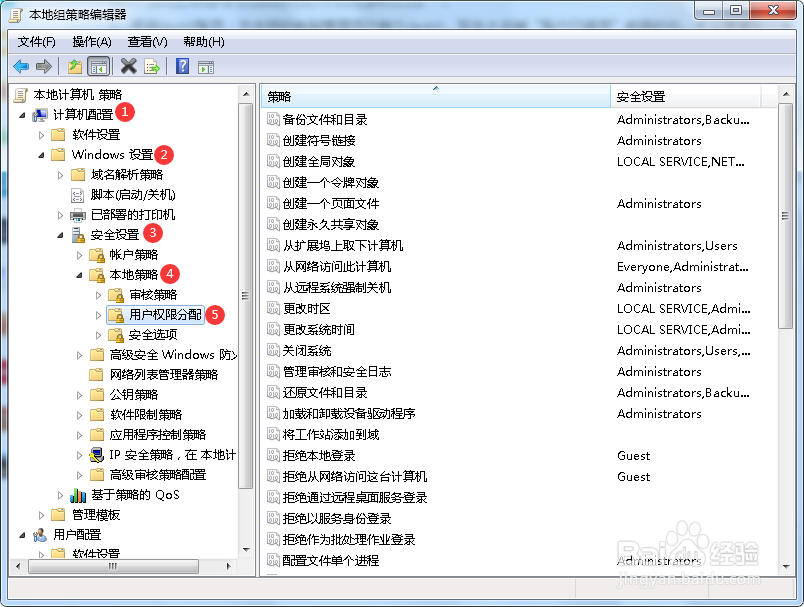
4、第四步,依次定位到“计算机配置”→“Windows设置”→“安全设置”→“本地策略”→“用户权限分配”。
如何解决局域网无法访问提示没有权限(4)?

5、第五步,在右侧列表中找到“拒绝从网络访问这台计算机”,双击打开属性窗口。
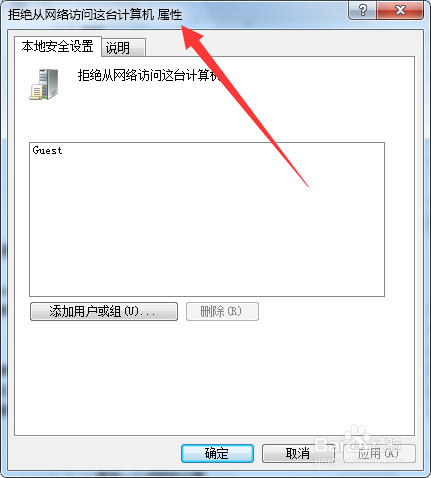
如何解决局域网无法访问提示没有权限(4)?

6、第六步,选中“guest”,点击“删除”,让guest可能从网络访问计算机,然后尝试问题是否解决。
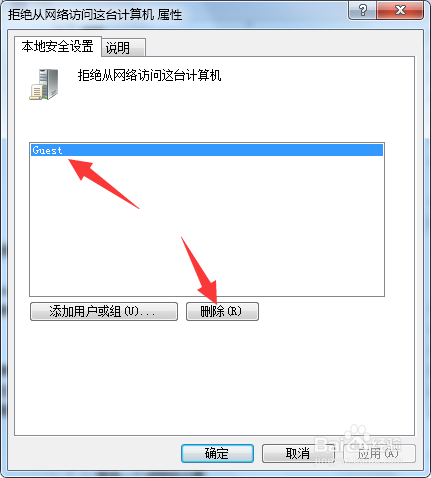
如何解决局域网无法访问提示没有权限(4)?

1、点击开始,选择运行,打开本地组策略编辑器。

2、定位到计算机配置下的用户权限分配。

3、打开“拒绝从网络访问这台计算机”的属性,删除guest帐户即可。

  • Win7卸载驱动后重启电脑会自动安装驱动的问题?
  • win10系统user profile service服务登录失败
  • 局域网内ping不通,防火墙规则更改(win7为例)
  • PCI简易通讯控制器出现黄色惊叹号怎么办
  • 系统安装好后,如何安装Ahci驱动?
  • 热门搜索
    新旅游法 黑河旅游景点大全 广州到泰国旅游 东北三省旅游攻略 香港旅游照片 南京市旅游地图 千岛湖旅游路线 贵州旅游线路推荐 江西武功山旅游攻略 欢途旅游网同业平台