Illustrator中怎样用旋转扭曲工具绘制绕圈线?

 时间:2026-02-14 02:30:39

1、启动Illustrator CS6。

Illustrator中怎样用旋转扭曲工具绘制绕圈线?

2、建立一个空白文档。

Illustrator中怎样用旋转扭曲工具绘制绕圈线?

3、在文档中绘制一个矩形。

Illustrator中怎样用旋转扭曲工具绘制绕圈线?

4、选中矩形,点击旋转扭曲工具。

Illustrator中怎样用旋转扭曲工具绘制绕圈线?

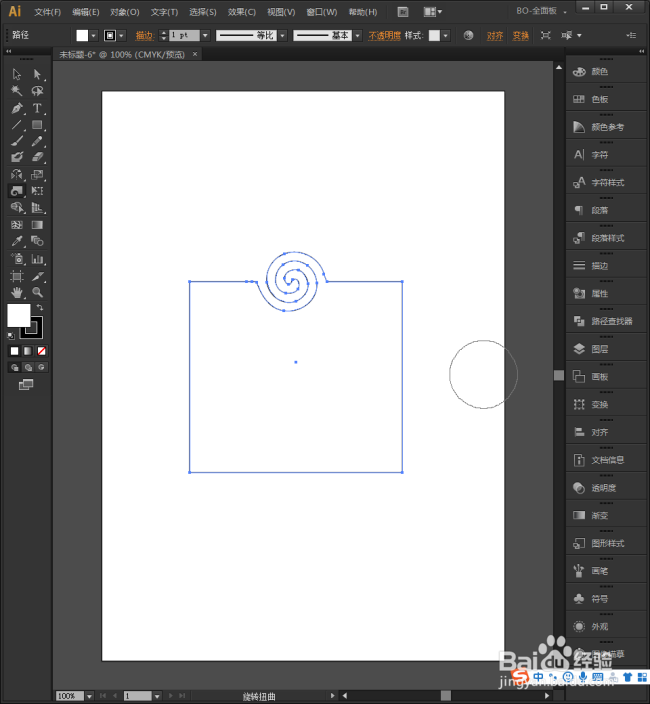
5、鼠标默认变成一个圆形,将鼠标移动到矩形的一条边上。

Illustrator中怎样用旋转扭曲工具绘制绕圈线?

6、点击一下,并保持按下不松开,则就以点击点作为中心点开始绘制绕圈线。

Illustrator中怎样用旋转扭曲工具绘制绕圈线?

7、如果按下的时间越长,则得到的圈数就越多。

Illustrator中怎样用旋转扭曲工具绘制绕圈线?

8、如果是在矩形角点的锚点处进行绕圈,则将得到双线圈。

Illustrator中怎样用旋转扭曲工具绘制绕圈线?

9、双击旋转扭曲工具,将打开该工具选项设置窗口。可以自由更改宽度和高度的数值。

Illustrator中怎样用旋转扭曲工具绘制绕圈线?

10、如果宽度和高度的数值不一致,则将得到椭圆形的绕圈线。

Illustrator中怎样用旋转扭曲工具绘制绕圈线?

11、观察得到的绕圈线,两侧的线条和圆圈内的线条实际上仍然是一个完整的路径。

Illustrator中怎样用旋转扭曲工具绘制绕圈线?

  • AI软件怎么将虚线描边改为圆点描边
  • ai中怎么把线打断
  • ai羽化怎么
  • 在AI2016中怎样将图片描摹
  • AI如何更改页面大小?
  • 热门搜索
    所罗门群岛旅游 英国旅游购物攻略 丽江自由行旅游攻略 美国西海岸旅游攻略 西安旅游景点门票 青藏线旅游景点 杭州旅游职业学院 杭州旅游线路 济南市旅游局 旅游专家