Excel如何批量删除空行?

 时间:2026-04-21 14:26:11

1、小编先来介绍第一种批量删除方法,从下图我们可以看出这张表格里面存在好几个空行,所以在不影响表格数据的前提下可以将其删除;

Excel如何批量删除空行?

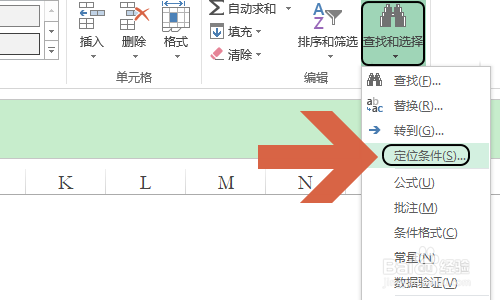
2、如何删除呢?首先将所有带有空行的表格全部选中,然后点击开始选项卡下面对应的“查找和选择”-“定位条件”;
Excel如何批量删除空行?

3、在弹出的定位条件对话框,我们勾选其中的“空值”,这样被选表格中所有的空行就被批量选中了;

Excel如何批量删除空行?

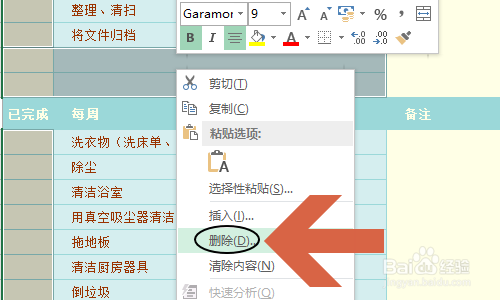
4、然后点击鼠标右键选择“删除”,这样表格中所有的空行就被批量删除掉了,效果如下图所示...
Excel如何批量删除空行?

Excel如何批量删除空行?

5、此外也可以按照第二种方法来处理,依旧是将表格选中,然后依次点击“数据”-“降序”,这样所有空行就被集中到了表格最后面,这样就没有必要进行删除操作了;

Excel如何批量删除空行?

Excel如何批量删除空行?

Excel如何批量删除空行?

  • Excel如何快速删除空行
  • excel如何批量删除多余空行
  • EXCEL快速删除空行
  • excel如何批量删除空行
  • Excel表格中如何批量删除空行
  • 热门搜索
    沙湖旅游 陕西省旅游局官网 合肥万达文化旅游城 兵马俑旅游攻略 柬埔寨旅游带多少钱 春节旅游的国内景点 陪旅游 武汉周边旅游 上海旅游节花车巡游 北京著名旅游景点