1、首先,打开需要修改的照片;
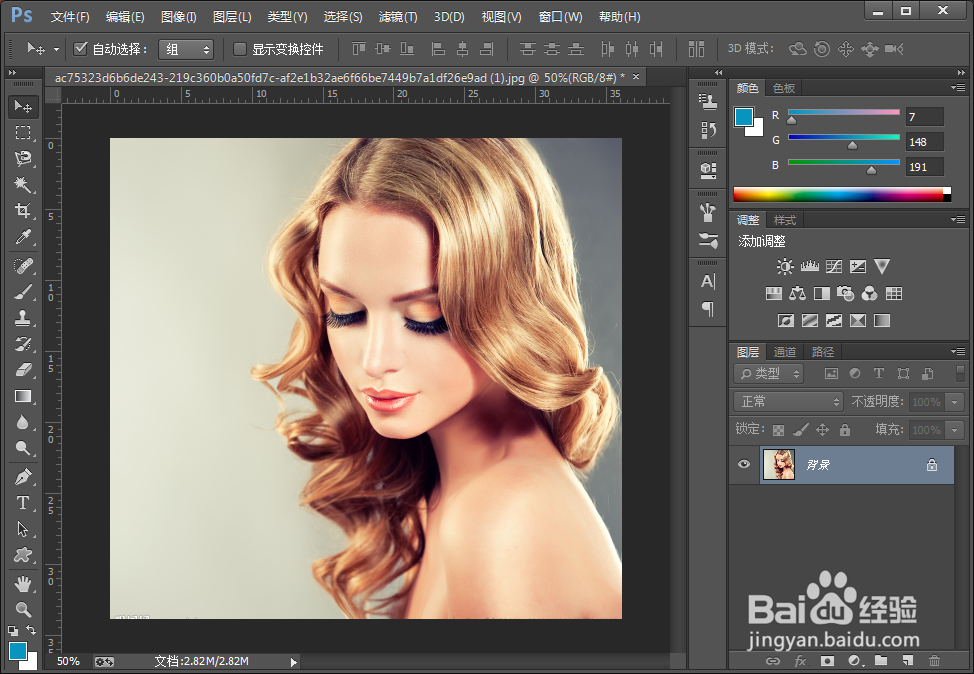
2、复制一个图层——【背景 拷贝】;
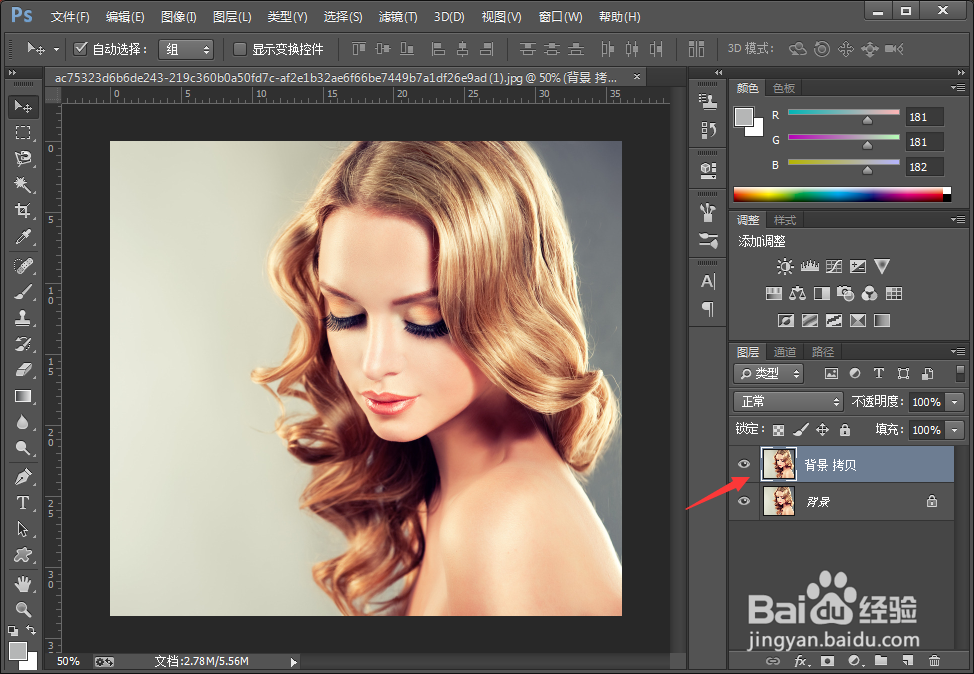
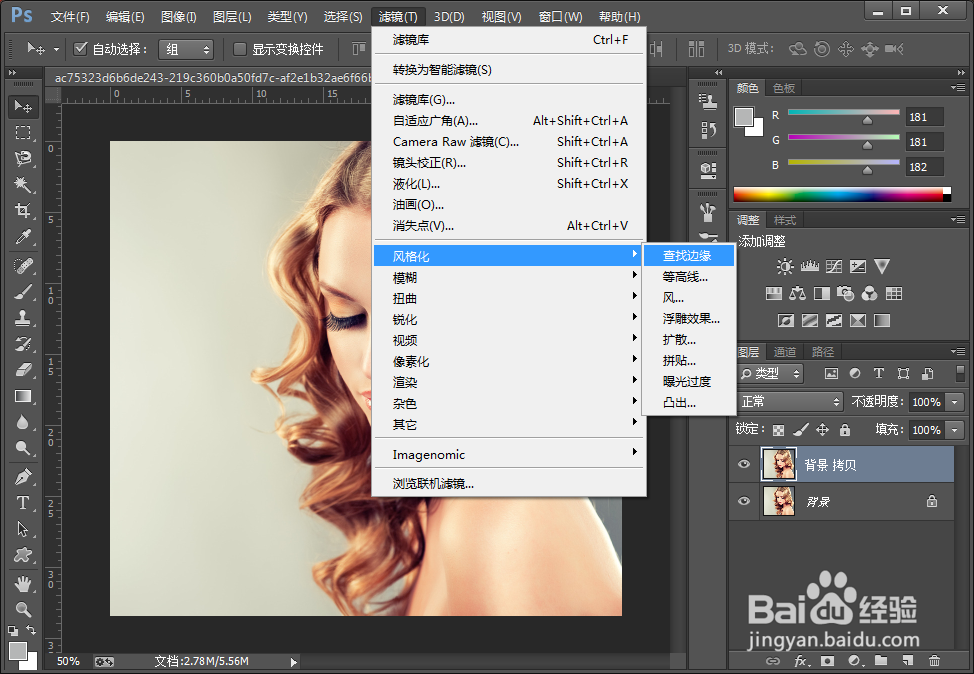
3、执行菜单栏中“滤镜”---“撤央涛风格化”---“查找边缘”命令;央掩
4、得到以下泉往效果图;
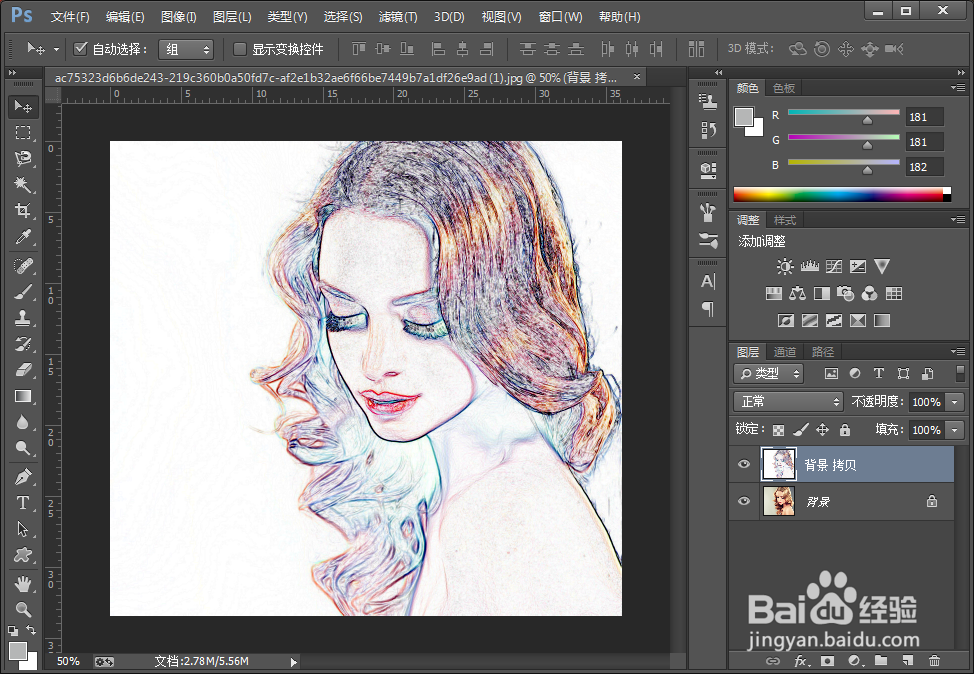
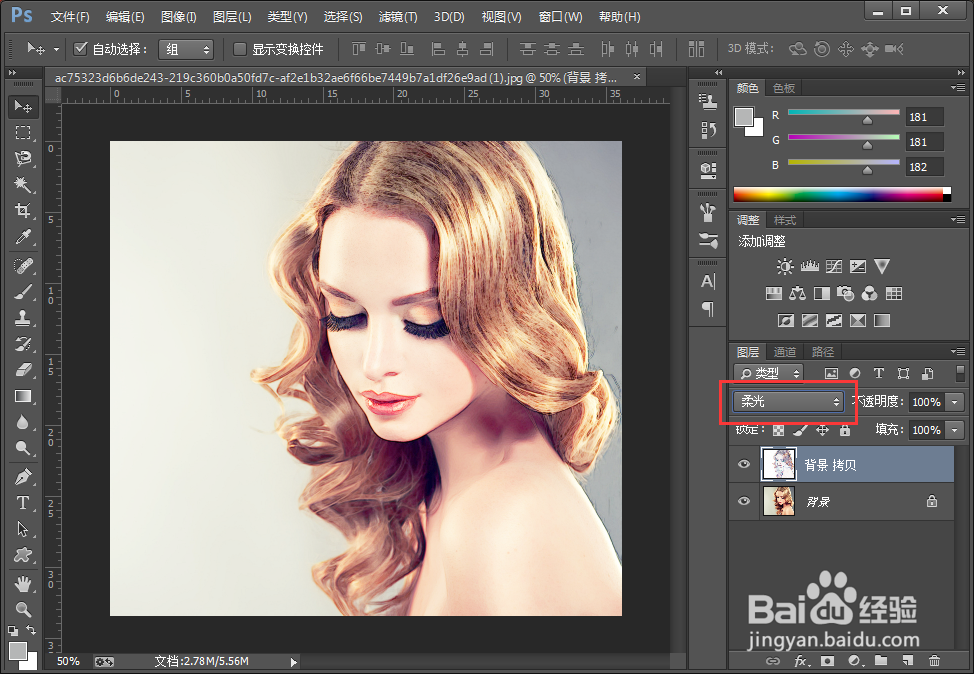
5、将【背景拷贝】图层的混合模式设置为【柔光】;
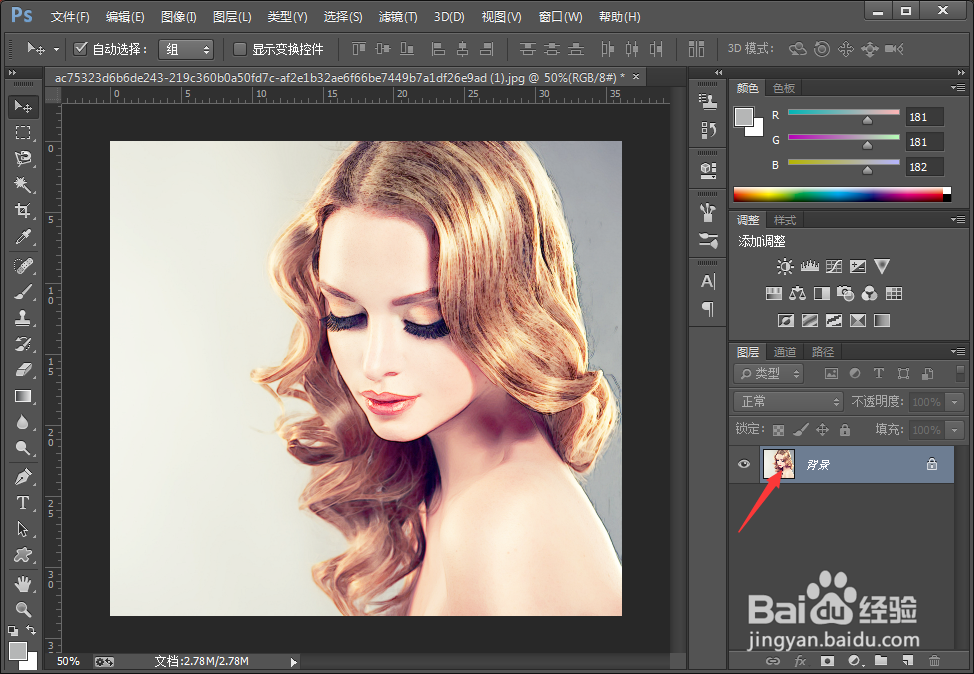
6、执行Ctrl+E组合键,合并图层!
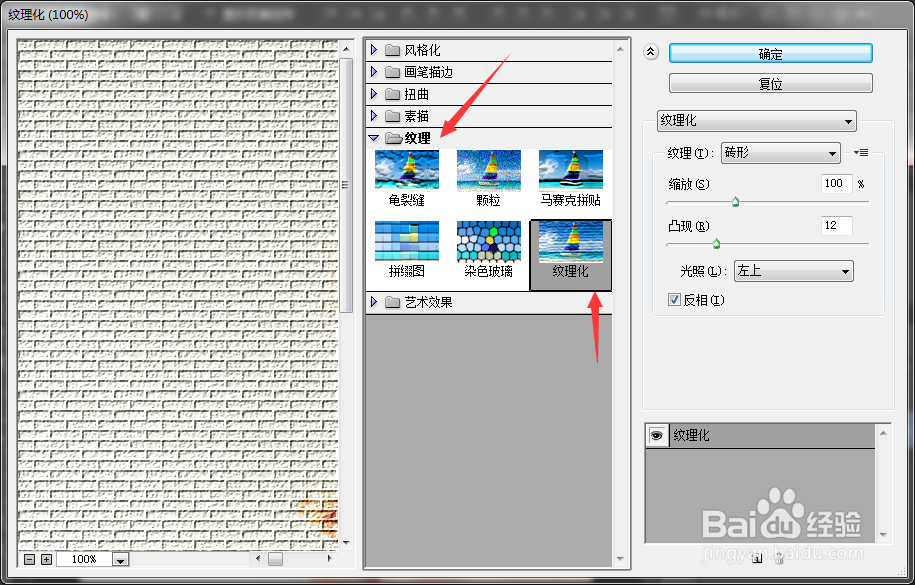
7、执行“滤镜”---“纹理”----“纹理化”命令;
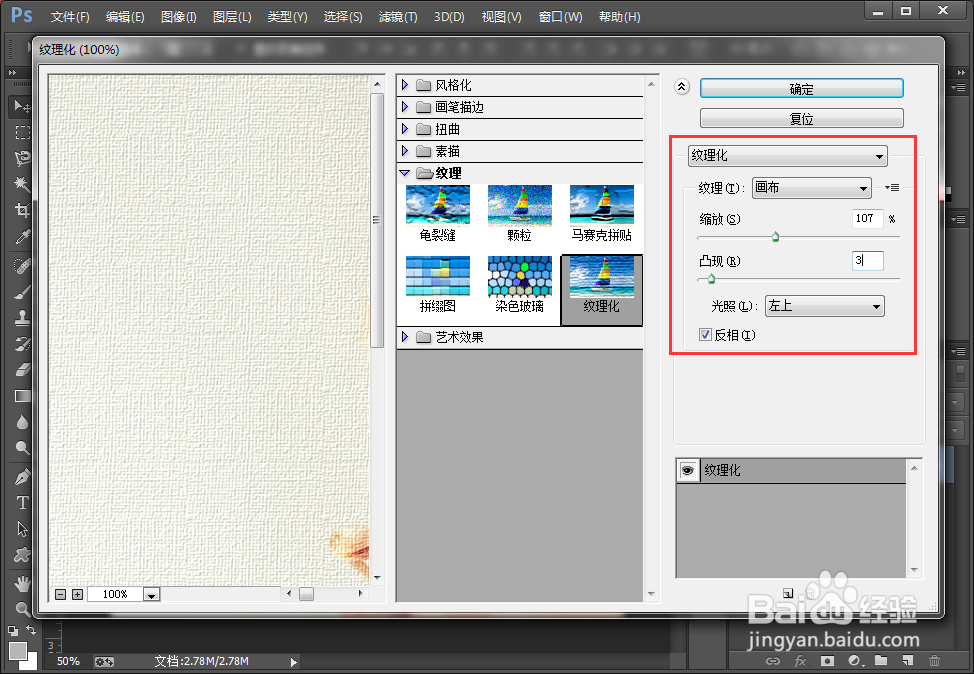
8、设置【纹理】为画布,【缩放】为107%,【凸现】为3,【光照】为【左上】;
9、单击“确定”后,得到最终效果图!

时间:2026-05-06 15:55:49
1、首先,打开需要修改的照片;
2、复制一个图层——【背景 拷贝】;
3、执行菜单栏中“滤镜”---“撤央涛风格化”---“查找边缘”命令;央掩
4、得到以下泉往效果图;
5、将【背景拷贝】图层的混合模式设置为【柔光】;
6、执行Ctrl+E组合键,合并图层!
7、执行“滤镜”---“纹理”----“纹理化”命令;
8、设置【纹理】为画布,【缩放】为107%,【凸现】为3,【光照】为【左上】;
9、单击“确定”后,得到最终效果图!
